电脑被添加管理员权限如何解除

 时间:2026-04-28 02:56:29

1、在电脑桌面,鼠标右击,点击“新建”。

电脑被添加管理员权限如何解除

2、在新建选项下方,点击“文本文档”。

电脑被添加管理员权限如何解除

3、双击打开“新建文本文档”。

电脑被添加管理员权限如何解除

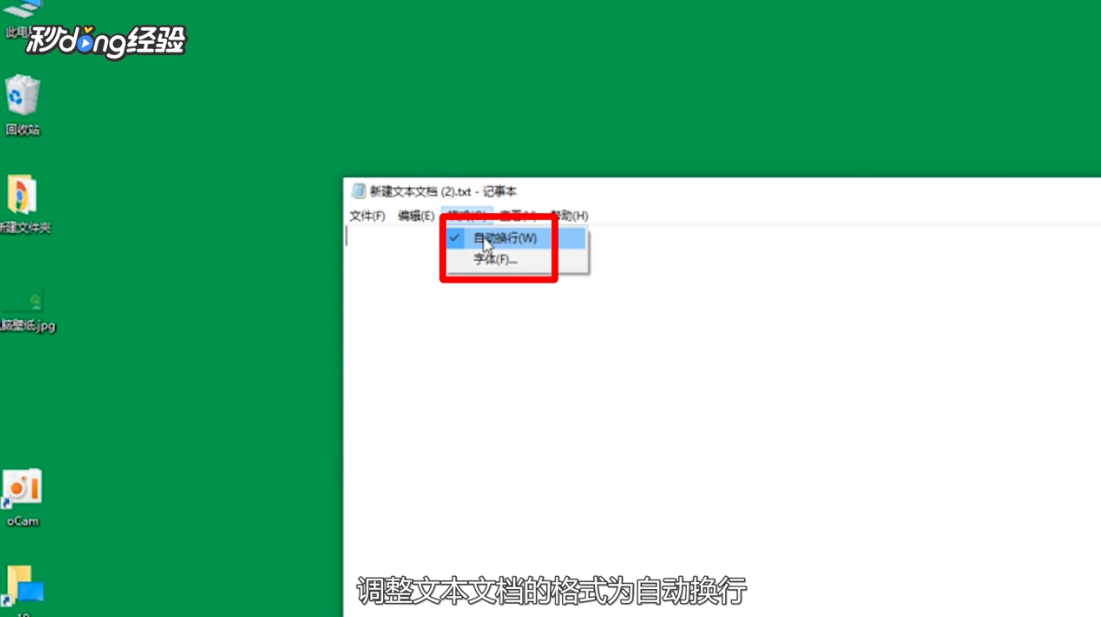
4、调整文本文档的格式为“自动换行”。

电脑被添加管理员权限如何解除

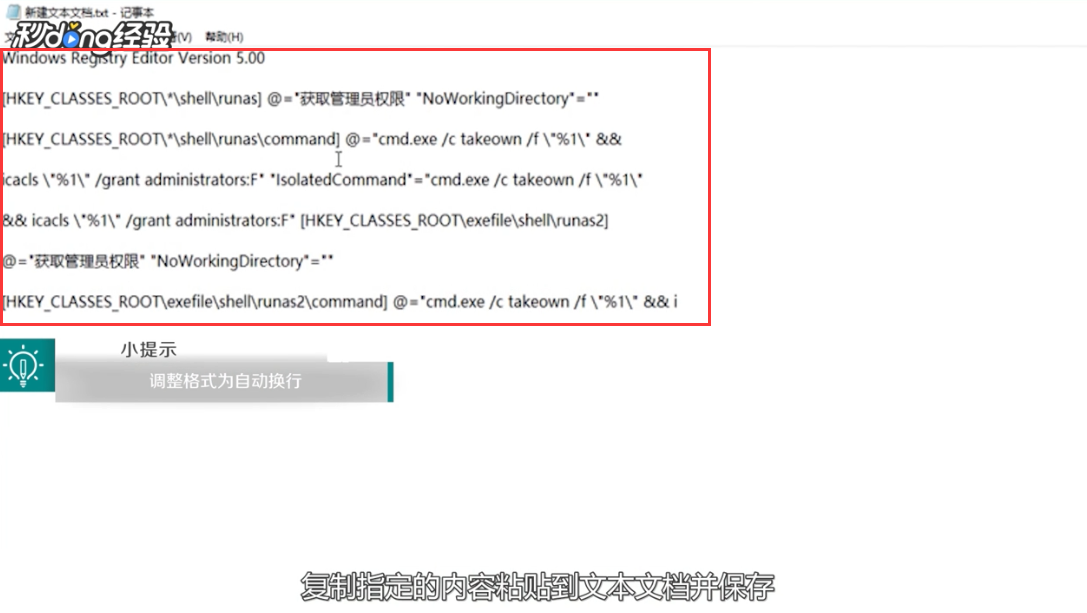
5、复制指定的内容粘贴到文本文档。

电脑被添加管理员权限如何解除

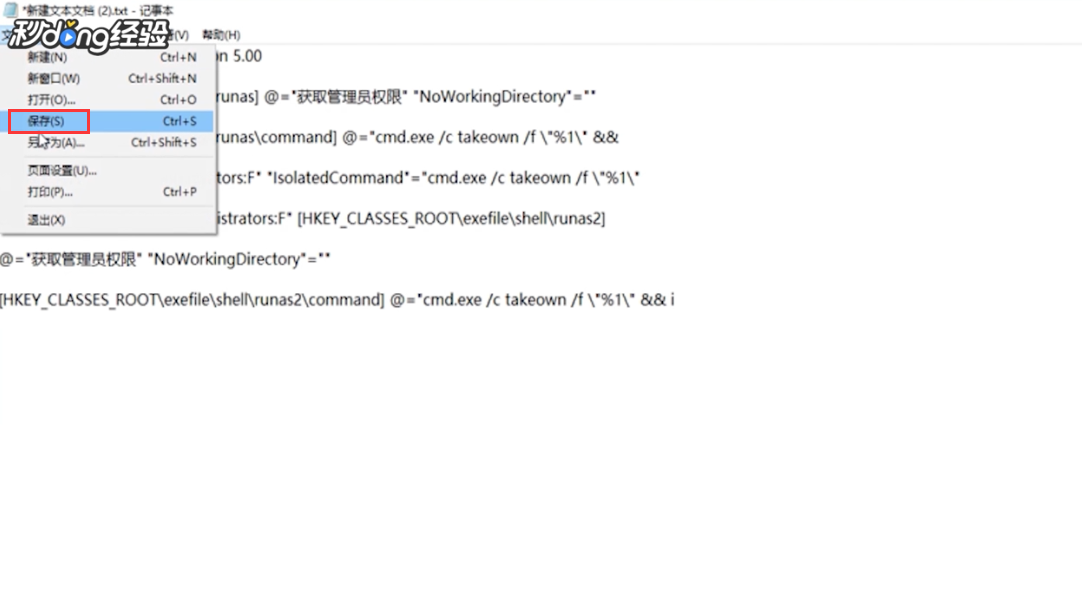
6、文本粘贴内容后,点击“文件”,再点击“保存”。

电脑被添加管理员权限如何解除

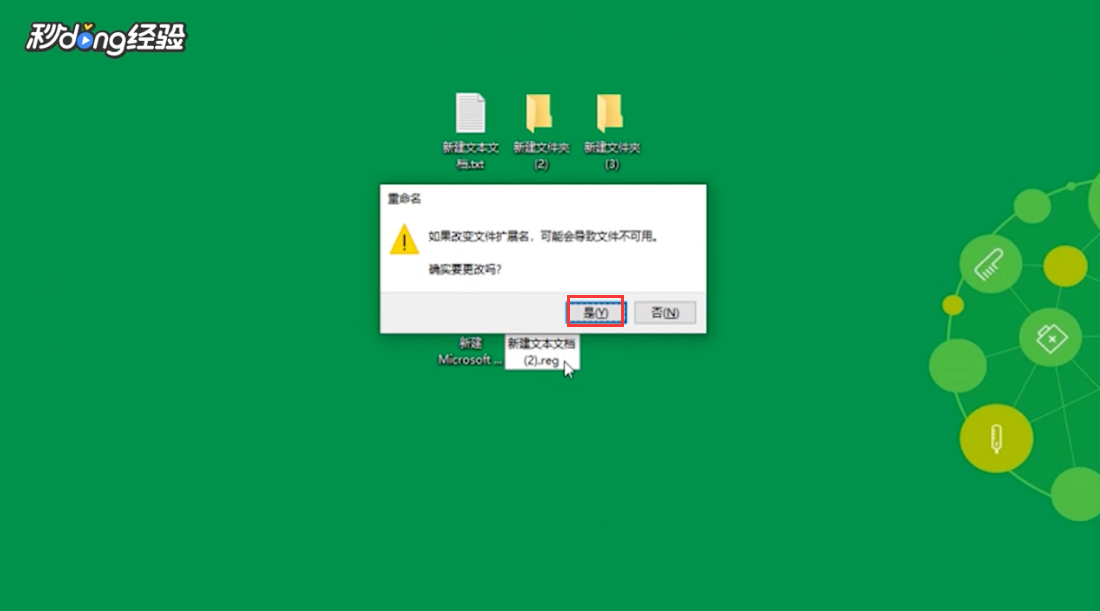
7、保存成功后,文本文档的后缀名txt修改为“reg”。

电脑被添加管理员权限如何解除

8、出现重命名窗口,点击“是”。

电脑被添加管理员权限如何解除

9、鼠标右击这个注册表文件,点击“合并”。

电脑被添加管理员权限如何解除

10、出现注册表编辑器窗口,点击“是”。

电脑被添加管理员权限如何解除

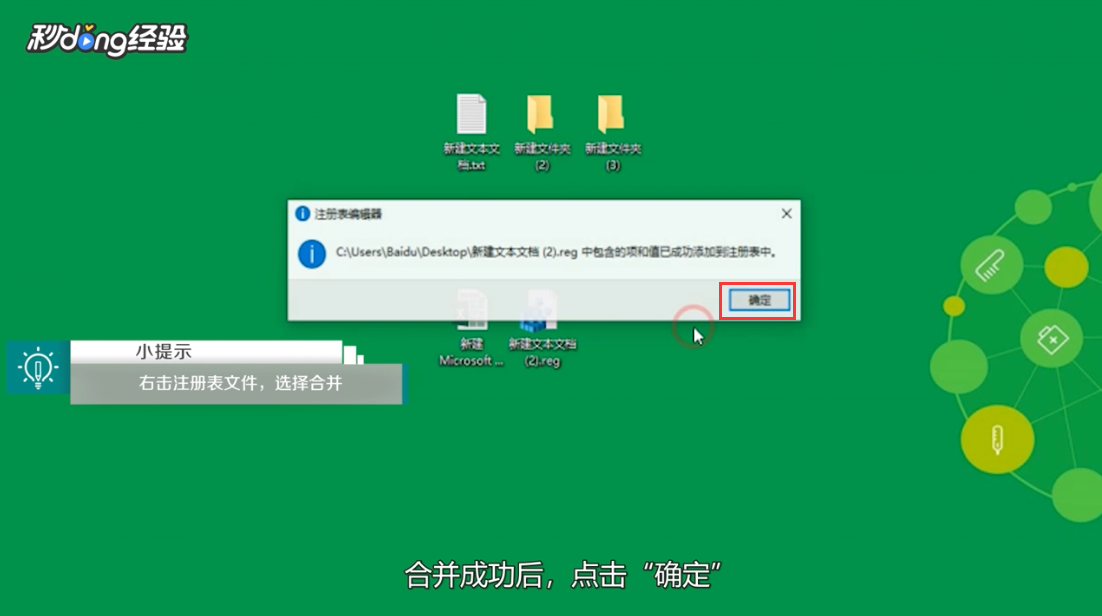
11、合并成功后,点击“确定”。

电脑被添加管理员权限如何解除

12、鼠标右击文件,选择“以管理员权限运行”,即可得到相应权限。

电脑被添加管理员权限如何解除

13、总结如下。

电脑被添加管理员权限如何解除

  • 管理员权限在哪里设置
  • Win10删除文件需管理员权限如何解决
  • Win10不能更改账户类型怎么办
  • 删除文件需要管理员权限如何解决
  • win10系统怎么登录管理员账户
  • 热门搜索
    鼻子总出血怎么回事 手机钢化膜怎么贴 dance怎么读 生日用英语怎么说 红薯叶怎么做好吃 武汉车牌号开头怎么念 白细胞低是怎么回事 补佳乐和黄体酮怎么吃 三星手机怎么样 键盘锁住了怎么解锁