1、启动桌面上的word

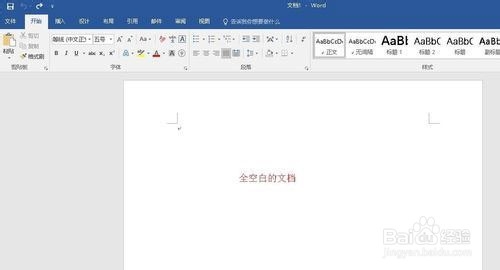
2、打开文档
3、我们可以看到文中并没有艺术字,我们要先插入艺术字,我们将把设置好的艺术字放在最后进行比对:
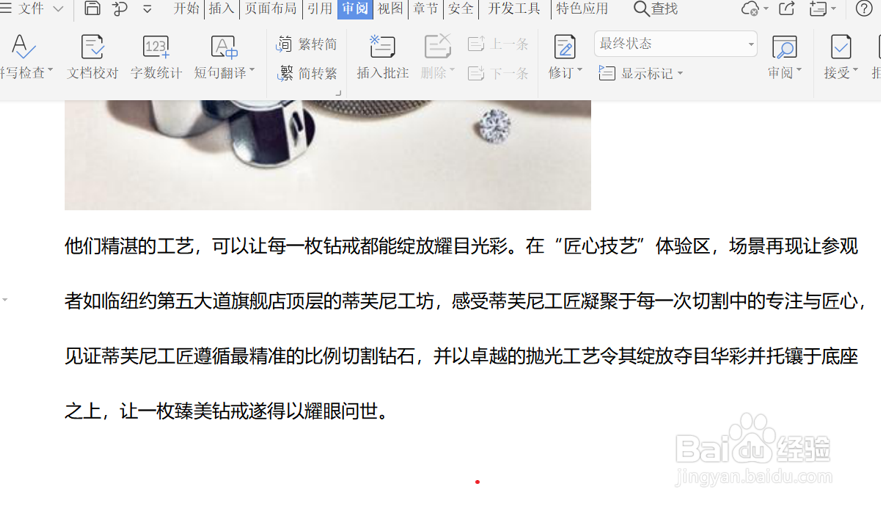
4、光标点击需要插艺术字的部分,在工具栏中选择【插入】,
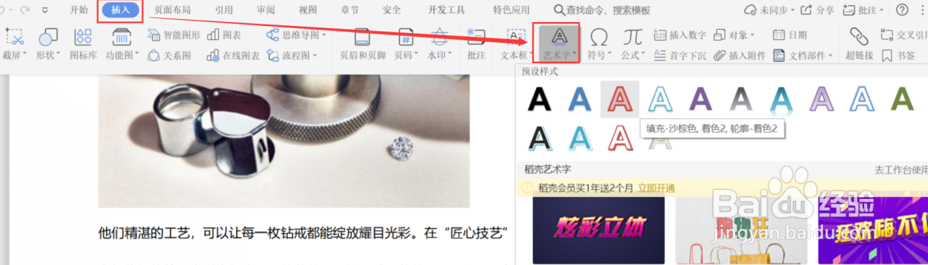
5、再工具栏会弹出来的下拉菜单中选择【艺术字】,选择一个你所需要的样式单击即可:
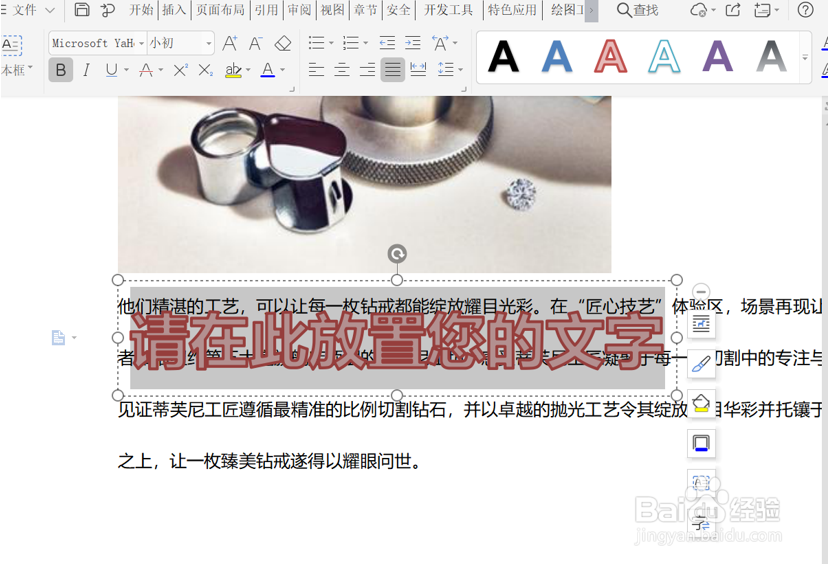
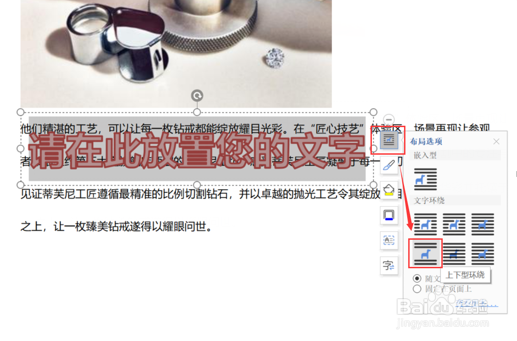
6、我们可以看到出现的艺术字是浮在文字上方的,我们需要改变它的环绕方式,选择艺术字框的布局选项,设置艺术字的环绕类型为上下环绕型:

时间:2026-04-22 22:45:11
1、启动桌面上的word
2、打开文档
3、我们可以看到文中并没有艺术字,我们要先插入艺术字,我们将把设置好的艺术字放在最后进行比对:
4、光标点击需要插艺术字的部分,在工具栏中选择【插入】,
5、再工具栏会弹出来的下拉菜单中选择【艺术字】,选择一个你所需要的样式单击即可:
6、我们可以看到出现的艺术字是浮在文字上方的,我们需要改变它的环绕方式,选择艺术字框的布局选项,设置艺术字的环绕类型为上下环绕型:
