教你怎样使用Windows轻松传送功能?

 时间:2026-02-14 07:56:24

1、在开始搜索框键入“Windows 轻松传送”

教你怎样使用Windows轻松传送功能?

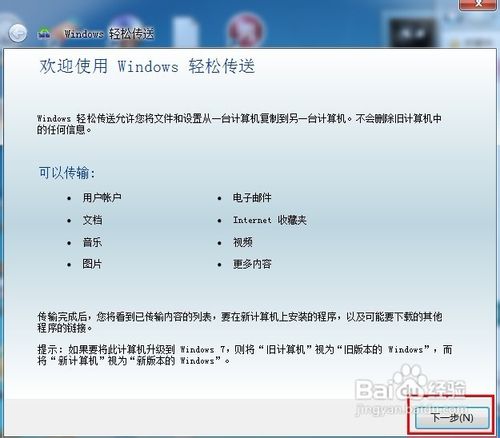
2、进入Windows 轻松传送设置向导界面,单击“下一步”

教你怎样使用Windows轻松传送功能?

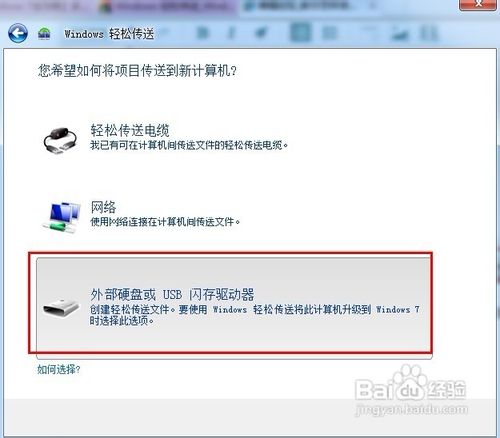
3、选择传送方式。对于只有一台计算机的情况下选择“外部硬盘或USB闪存驱动器”项目
教你怎样使用Windows轻松传送功能?

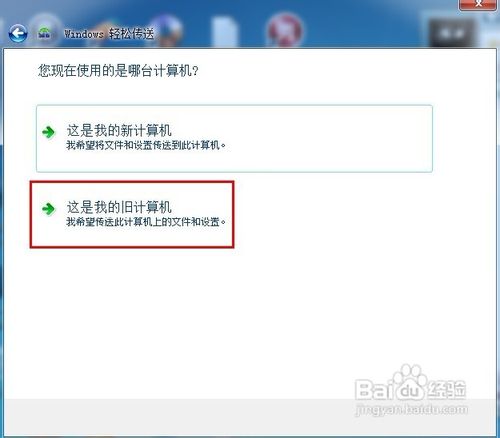
4、我现在要做的是传送该计算机上的文件和设置,所以选择“这是我的旧计算机”
教你怎样使用Windows轻松传送功能?

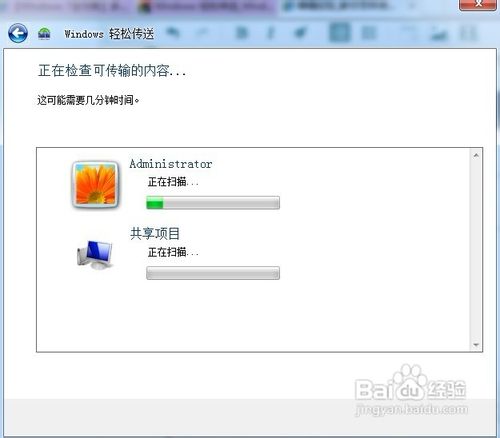
5、Windows 正在扫描传输的内容,可能需要几分钟,请耐心等待

教你怎样使用Windows轻松传送功能?

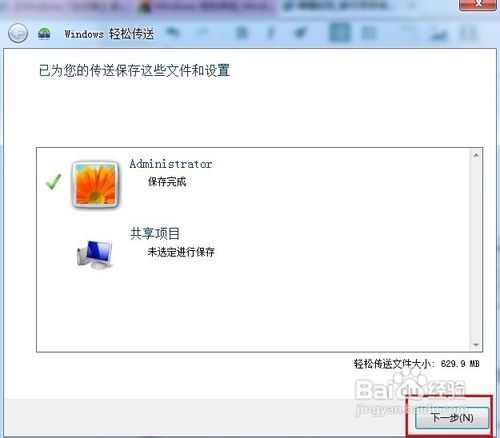
6、选择要从此计算机传送的内容。我这里并不想传送“共享项目”,所以把勾去掉,单击“下一步”

教你怎样使用Windows轻松传送功能?

7、键入密码来保护该文件。如果不希望使用密码,将此框置空,单击“保存”按钮

教你怎样使用Windows轻松传送功能?

8、选择文件要保存的位置。请勿放置在系统分区,以免重装系统造成丢失

教你怎样使用Windows轻松传送功能?

9、正在保存文件和设置,在此之前请勿使用计算

教你怎样使用Windows轻松传送功能?

10、保存完成后单击“下一步”按钮

教你怎样使用Windows轻松传送功能?

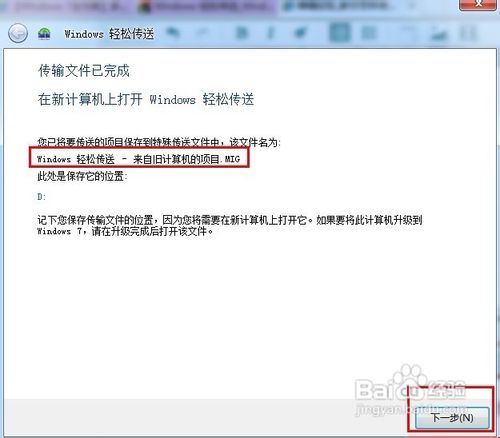
11、提示传输文件已完成。我们可以在下面看到系统将文件和设置保存到后缀为“MIG"的单文件中,单击“下一步”
教你怎样使用Windows轻松传送功能?

12、最后提示已在此计算机上完成 Windows轻松和传送,单击“关闭”来退出该窗口

教你怎样使用Windows轻松传送功能?

  • 磁盘无法格式化的解决办法
  • 鼠标点击东西老卡是怎么回事
  • Win10专业版无法连接到sens服务怎么办?
  • win10系统开启管理员权限的方法分享
  • 联想IdeaPad y480升级win10后无法使用蓝牙
  • 热门搜索
    河蚌做法 水煮虾的家常做法 老北京炸酱面的做法 糖醋花生米的做法 排骨的做法大全汤 鱼头汤的家常做法 鲢鱼的做法 意大利螺丝面的做法 鸡翅根的做法大全 家常凉拌菜做法大全