安装硬盘PE工具

 时间:2024-10-12 00:56:16

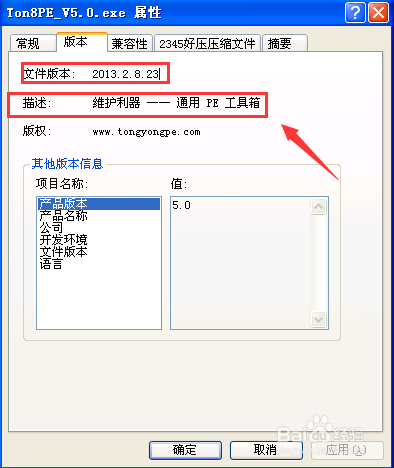
1、Ton8PE软件版本介绍,如下图所示;
安装硬盘PE工具

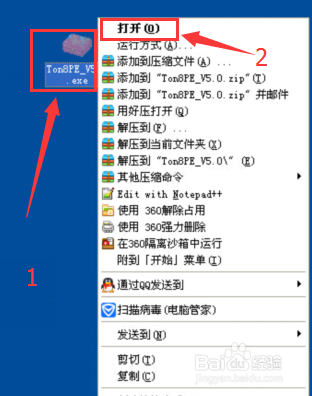
2、选择软件【Ton8PE_V5.0.exe】-右键-【属性】,点击【打开】,如下图所示;

安装硬盘PE工具

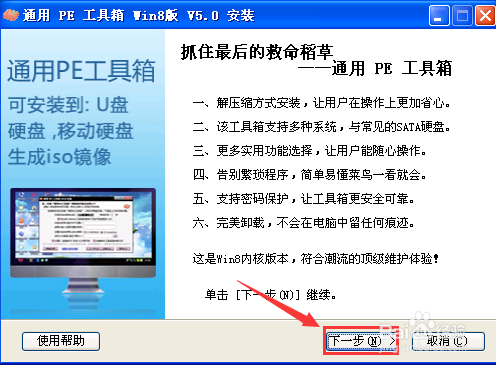
3、点击【下一步】,如下图所示;

安装硬盘PE工具

4、点击【知道了】,如下图所示;

安装硬盘PE工具

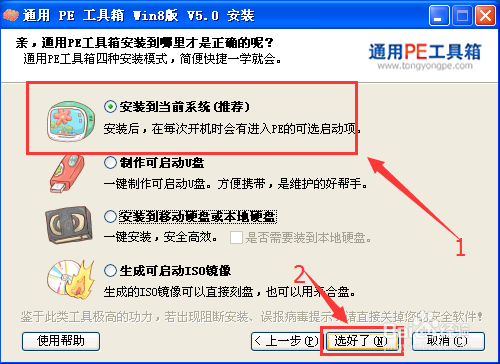
5、选择如图所示的【安装到当前系统】,点击【选好了】,如下图所示;

安装硬盘PE工具

6、在这里我们要设置【等待时间为:10秒】默认的是2秒,如下图所示;

安装硬盘PE工具

7、进度条显示正在安装,如下图所示;

安装硬盘PE工具

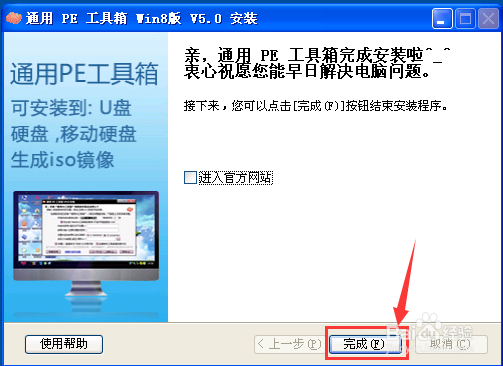
8、安装完成。点击【完成】,如下图所示;

安装硬盘PE工具

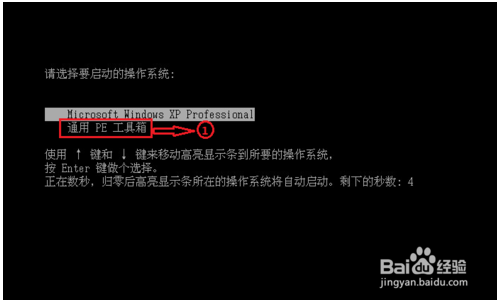
9、重启计算机,按方向键【下】选择【通用pe工具箱】,如下图所示;

安装硬盘PE工具

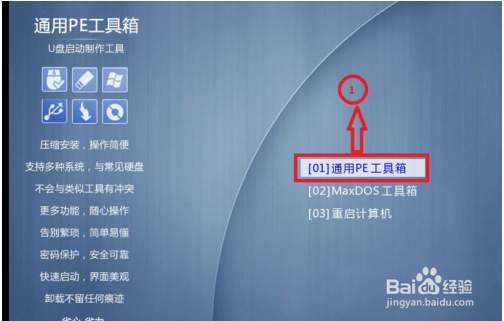
10、选择【通用pe工具箱】,如下图所示;

安装硬盘PE工具
  • IE SysFader:IEXPLORE.EXE错误的解决方法之一
  • 如何让指定的用户才可以远程登录
  • 怎样关闭win10系统的远程桌面
  • 数据源 (ODBC)管理器
  • XP安装dns的方法
  • 热门搜索
    高虎犯什么事 9月18日是什么星座 lost是什么意思 一衣带水的水指什么河 独在异乡为异客的异是什么意思 百合是什么意思 莘莘学子下一句是什么 hbsag是什么意思 怀孕了有什么征兆和反应 候补购票是什么意思