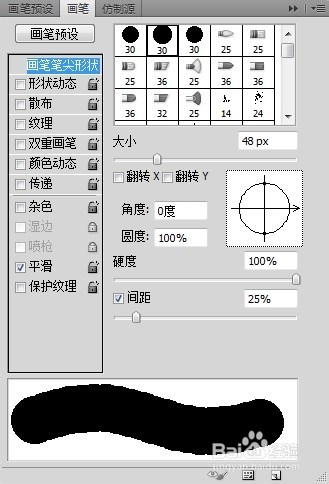
1、选择画笔工具,或直接摁【B】快捷键---画笔【F5】调出画笔预设
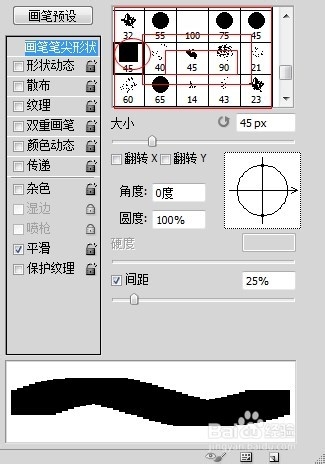
2、在此属性栏里查看右上框的画笔----选择方块(45)
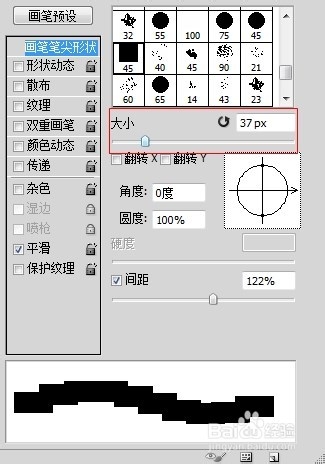
3、然后调整大小和间距,注意大小和间距成正比,否则画不出虚线
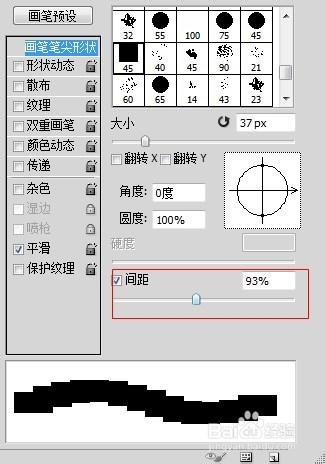
4、现状随手一画(迅速),如图 不 流畅 不 顺滑,怎么办,接着看呗

5、点击左侧栏中的形状动态---控制---方向
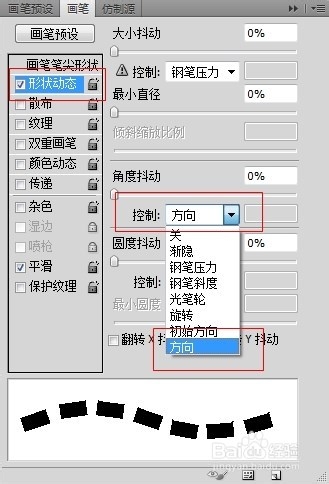
6、现在在迅速画一下,效果如下,建议结合钢笔使用,这样能达到甚至超越CAD画图的效果。

时间:2026-04-23 15:40:59
1、选择画笔工具,或直接摁【B】快捷键---画笔【F5】调出画笔预设
2、在此属性栏里查看右上框的画笔----选择方块(45)
3、然后调整大小和间距,注意大小和间距成正比,否则画不出虚线
4、现状随手一画(迅速),如图 不 流畅 不 顺滑,怎么办,接着看呗
5、点击左侧栏中的形状动态---控制---方向
6、现在在迅速画一下,效果如下,建议结合钢笔使用,这样能达到甚至超越CAD画图的效果。
