1、打开ps新建一个透明画布。

2、在画布中画出一个黑色圆点。
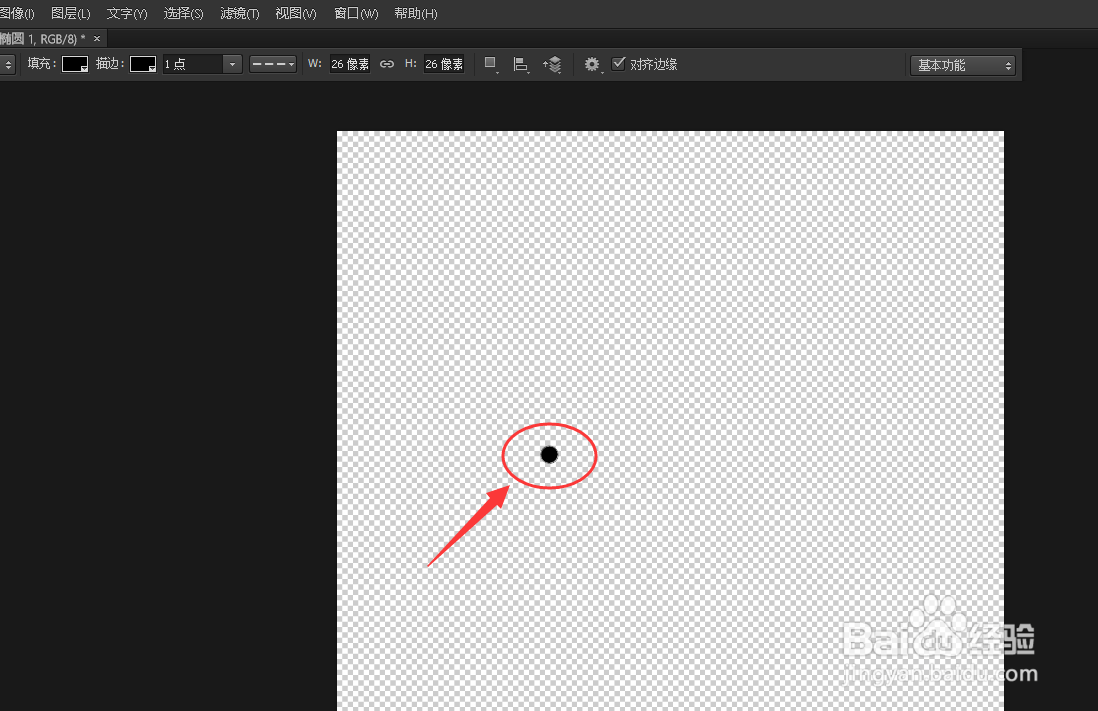
3、使用【矩形选框工具】框选圆点。

4、点击上方的【编辑】选择【定义图案】。

5、点击左侧工具栏的【图案图章工具】。

6、选择刚才所定义的图案。

7、打开要编辑的图片。

8、如图所示,波点装饰就画出来了。

时间:2026-04-25 02:31:22
1、打开ps新建一个透明画布。
2、在画布中画出一个黑色圆点。
3、使用【矩形选框工具】框选圆点。
4、点击上方的【编辑】选择【定义图案】。
5、点击左侧工具栏的【图案图章工具】。
6、选择刚才所定义的图案。
7、打开要编辑的图片。
8、如图所示,波点装饰就画出来了。
