Win10组策略阻止了这个程序怎么办

 时间:2026-04-23 14:33:50

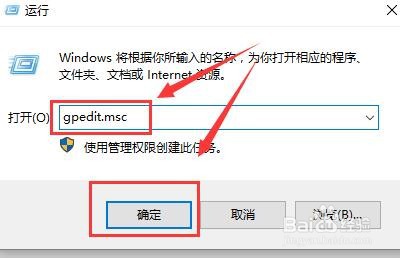
1、如图所示,同时按下键盘上的【win】+【R】,然后输入命令:【gpedit.msc】打开组策略。
Win10组策略阻止了这个程序怎么办

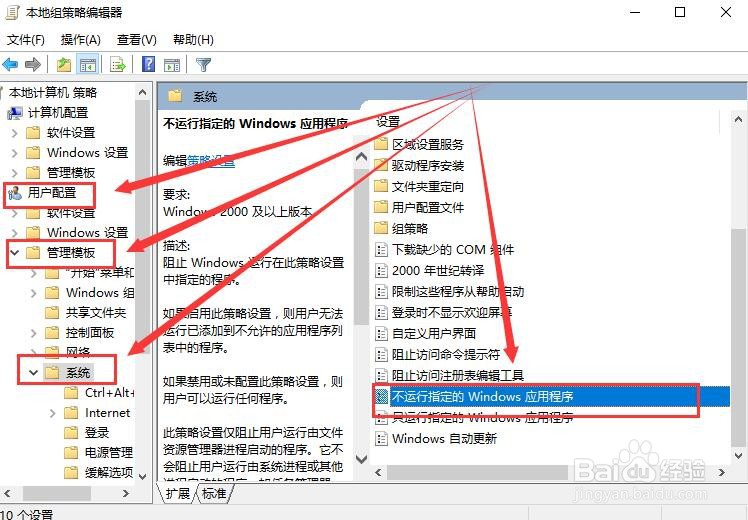
2、如图所示,然后在【用户配置】中依次展开:【管理模板】-【系统】,然后在右方找到【不运行指定的windows应用程序】
Win10组策略阻止了这个程序怎么办

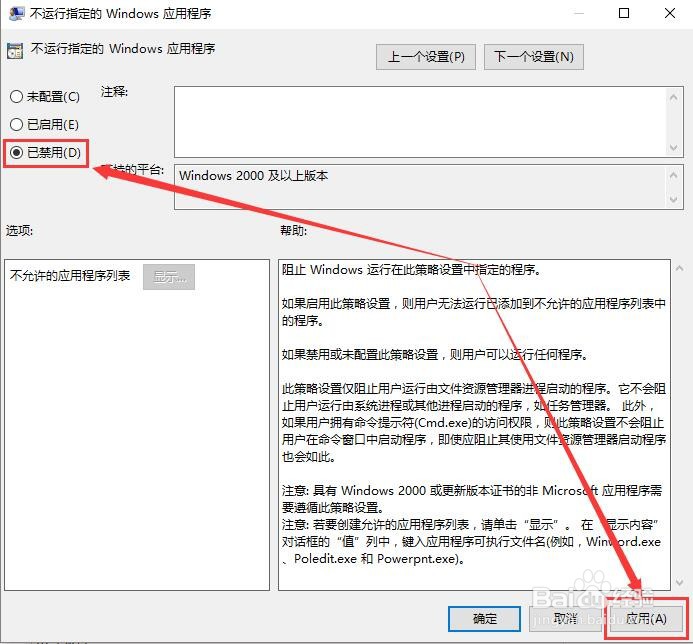
3、如图所示,双击打开该选项,选择【已禁用】,然后点击【应用】。

Win10组策略阻止了这个程序怎么办

4、第二种方法:依然是按下键盘上的【win】+【R】,然后输入命令:【gpedit.msc】打开组策略。

Win10组策略阻止了这个程序怎么办

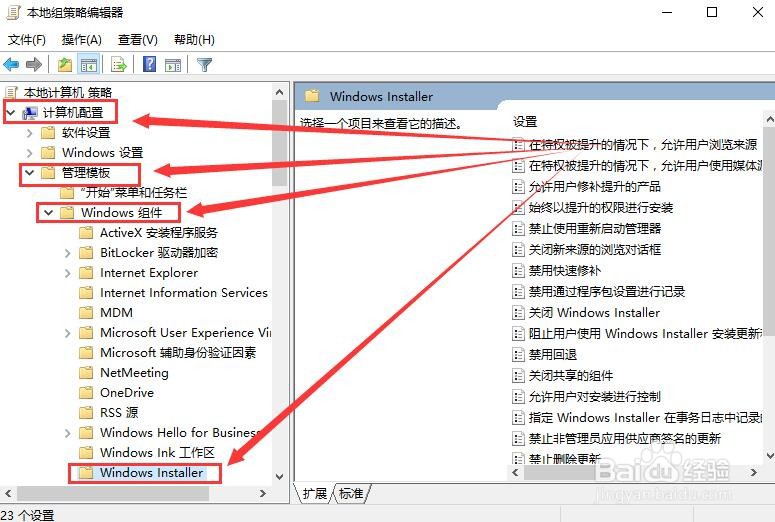
5、如图所示,在【计算机配置】中,依次展开【管理模板】-【Windows组件】-【Windows Installer】。
Win10组策略阻止了这个程序怎么办

6、如图所示,然后在右边栏目中找到【关闭Windows Installer】,双击打开进入。

Win10组策略阻止了这个程序怎么办

7、如图所示,然后勾选【已启用】,在下方选项中选择【从不】,然后点击【应用】。

Win10组策略阻止了这个程序怎么办

  • 提示此程序被组策略阻止怎么办
  • win10系统出现错误代码0x80004005怎么办
  • 此程序被组策略阻止,有关详细信息请联系管理员
  • Win10组策略怎么打开
  • 怎么解决此程序被组策略阻止?
  • 热门搜索
    运动裤搭配 苏轼的简介 浙江大学城市学院怎么样 周杰伦简介 红米开不了机怎么办 我的世界煤炭怎么得 苹果4怎么越狱教程 晚餐吃什么减肥 青海湖游玩攻略 会声会影怎么剪辑视频