1、打开开始菜单,点击设置。

2、弹出对话框,点击更新和安全。

3、弹出对话框,点击windows安全中心。

4、点击右侧打开windows安全中心。

5、弹出对话框,点击设备安全性。

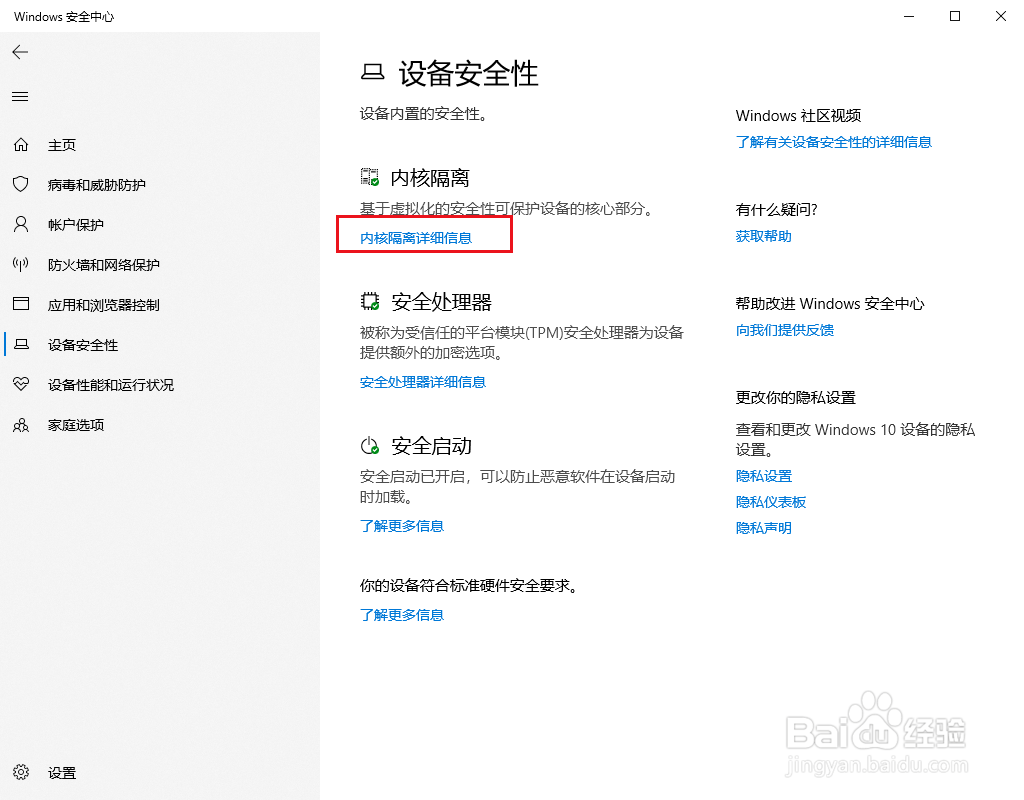
6、点击内核隔离详细信息。
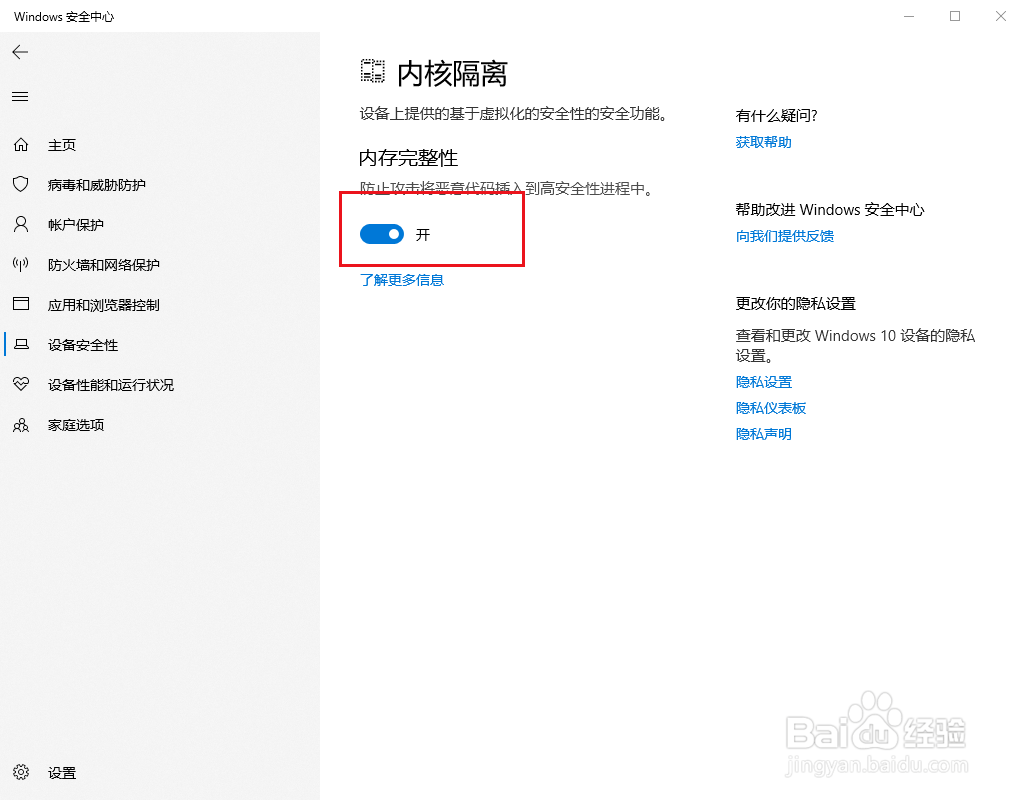
7、进入后关闭开关。
8、上边出现提示,此更改需要你重启设备。

9、这时右下角弹出重启对话框,点击重启中,关闭完成。

时间:2026-04-23 01:34:33
1、打开开始菜单,点击设置。
2、弹出对话框,点击更新和安全。
3、弹出对话框,点击windows安全中心。
4、点击右侧打开windows安全中心。
5、弹出对话框,点击设备安全性。
6、点击内核隔离详细信息。
7、进入后关闭开关。
8、上边出现提示,此更改需要你重启设备。
9、这时右下角弹出重启对话框,点击重启中,关闭完成。
