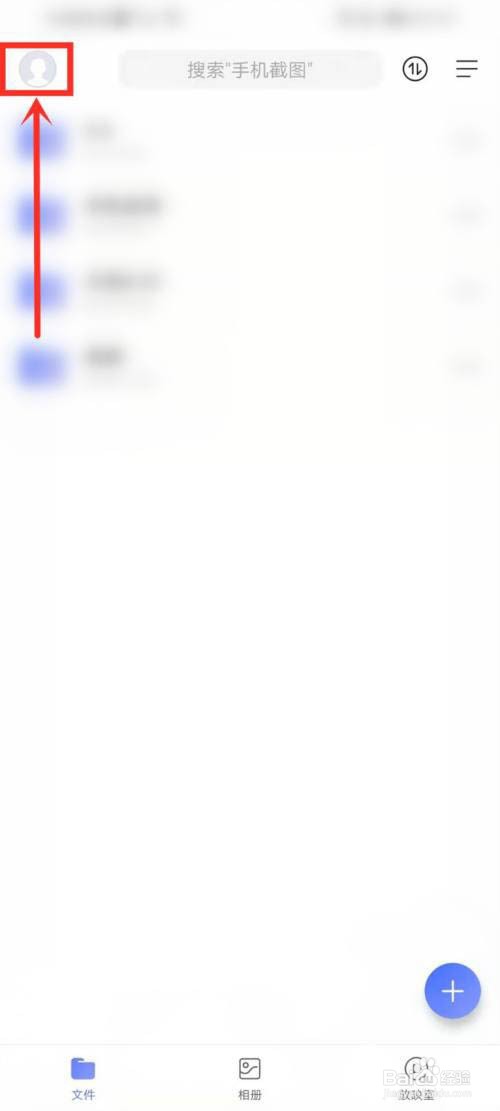
1、首先打开阿里云盘app,进入首页点击左上角【头像】,进入侧边栏,如图所示。
2、然后点击【设置】,进入设置界面,如图所示。

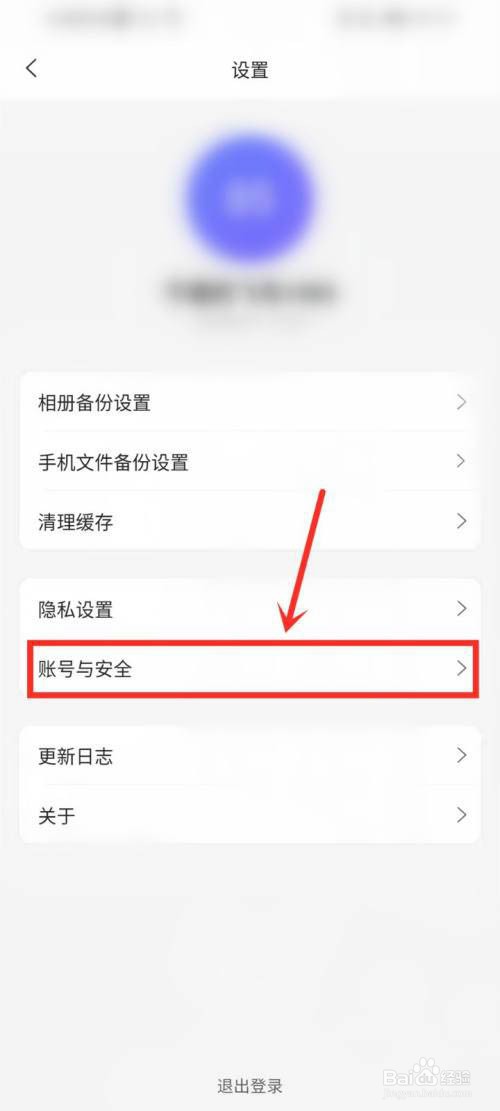
3、接着点击【账号与安全】,进入账号与安全设置界面,如图所示。
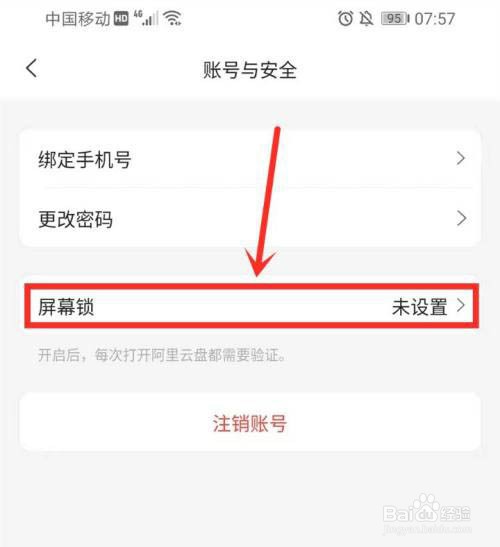
4、接下来点击【屏幕锁】,进入屏幕锁设置界面,如图所示。
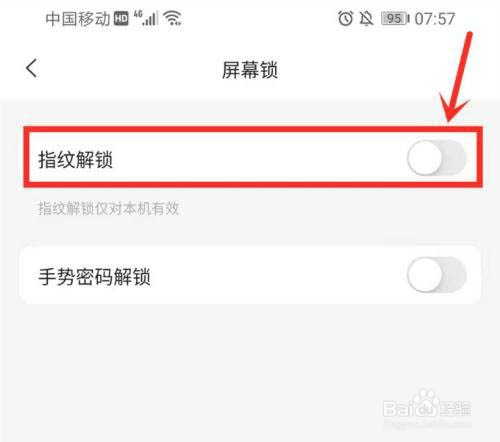
5、然后点击【指纹解锁】右侧的开关按钮,如图所示。
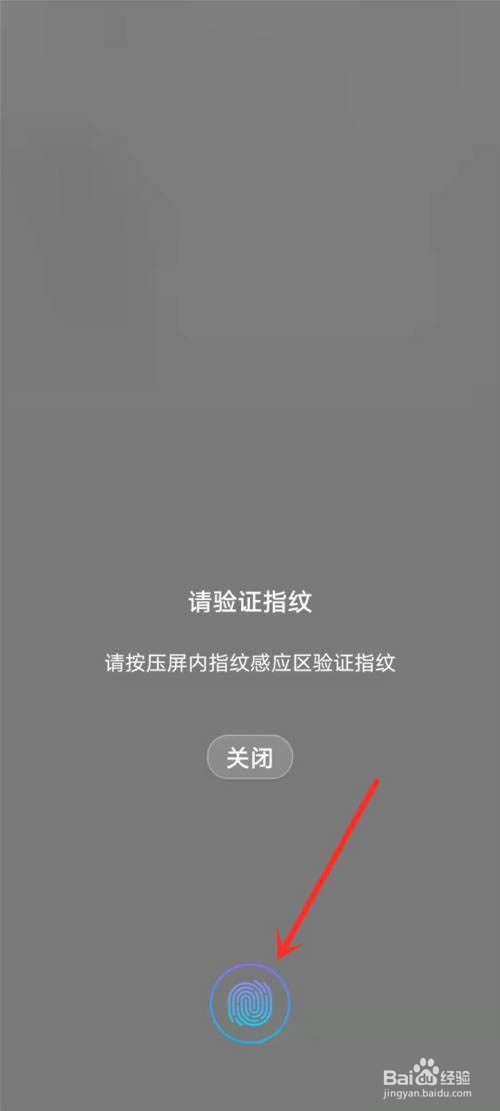
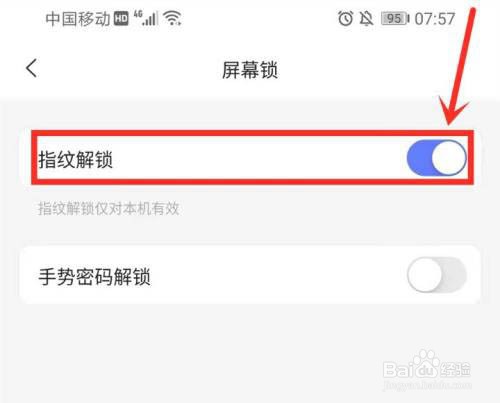
6、完成指纹验证后,即可打开【指纹解锁】开关,如图所示。
7、最后设置完成,如图所示。
时间:2026-04-22 09:09:56
1、首先打开阿里云盘app,进入首页点击左上角【头像】,进入侧边栏,如图所示。
2、然后点击【设置】,进入设置界面,如图所示。
3、接着点击【账号与安全】,进入账号与安全设置界面,如图所示。
4、接下来点击【屏幕锁】,进入屏幕锁设置界面,如图所示。
5、然后点击【指纹解锁】右侧的开关按钮,如图所示。
6、完成指纹验证后,即可打开【指纹解锁】开关,如图所示。
7、最后设置完成,如图所示。
