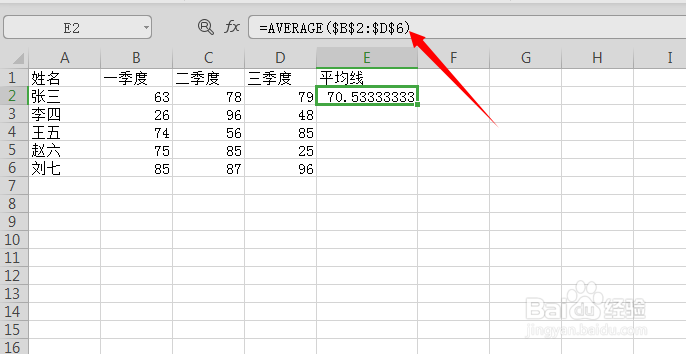
1、首先输入数据,举例如图。

2、需要添加辅助列,辅助列为这些数据的平均值。注意平均值公式如图,别忘了将单元格加上“$”符号固定,这样才能下拉保持平均值不变。
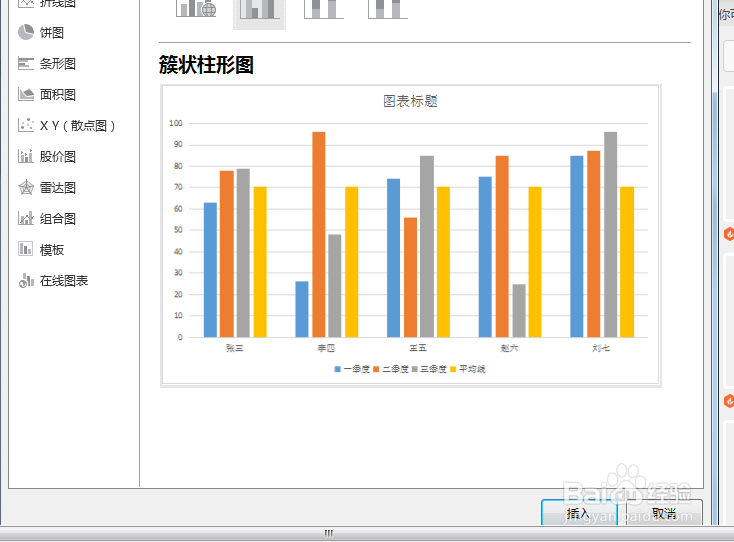
3、选择全部区域,插入簇状柱形图。
4、图表上单击表示平均线的柱子。
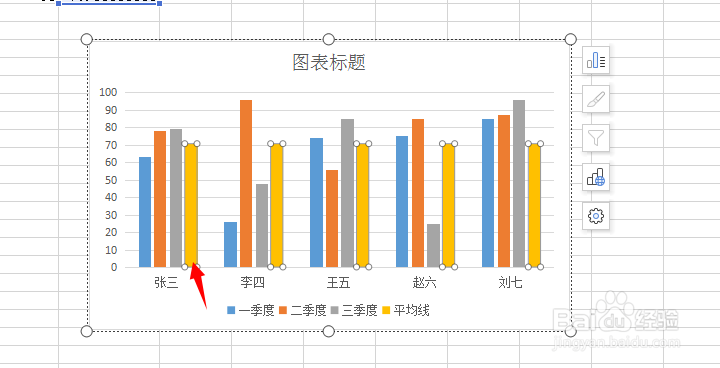
5、选中后,鼠标右键,选择更改系列图表类型。

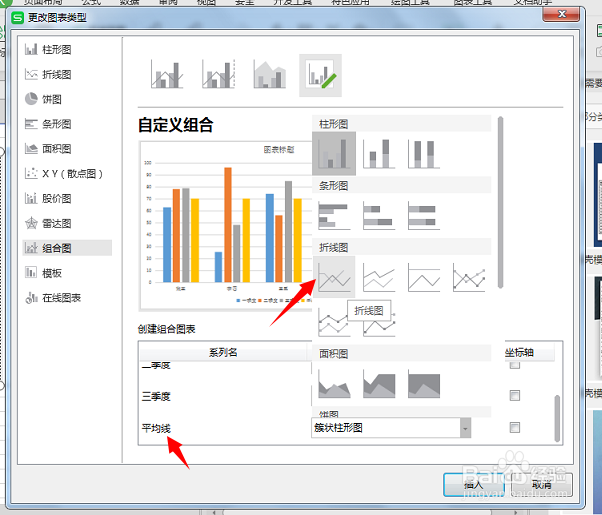
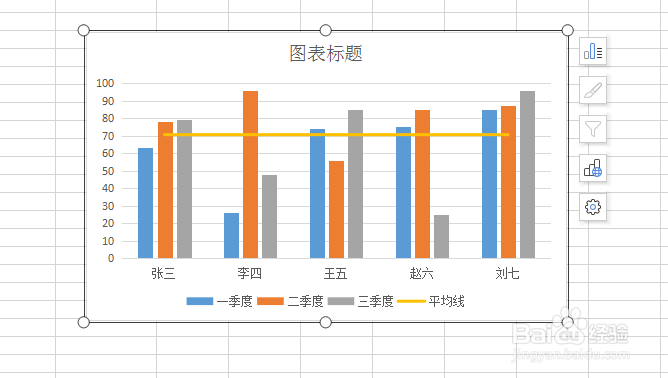
6、在“平均线”处选择折线图。插入平均线如图。
时间:2026-04-29 18:39:20
1、首先输入数据,举例如图。
2、需要添加辅助列,辅助列为这些数据的平均值。注意平均值公式如图,别忘了将单元格加上“$”符号固定,这样才能下拉保持平均值不变。
3、选择全部区域,插入簇状柱形图。
4、图表上单击表示平均线的柱子。
5、选中后,鼠标右键,选择更改系列图表类型。
6、在“平均线”处选择折线图。插入平均线如图。
