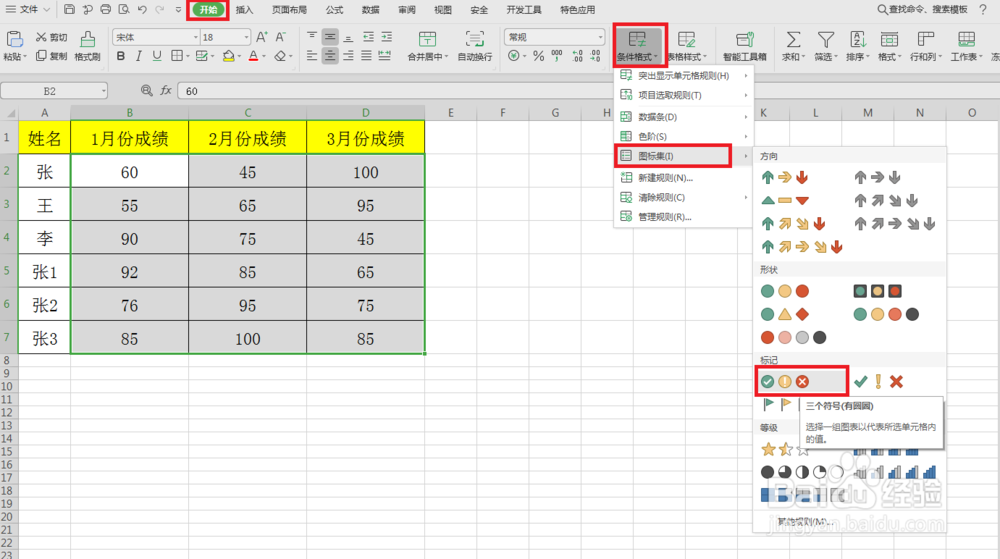
1、首先选择区域,点击表格的条件格式-图标集-选择适合自己英躲的图标,如图
2、然后成绩里就会出现图标了,如图

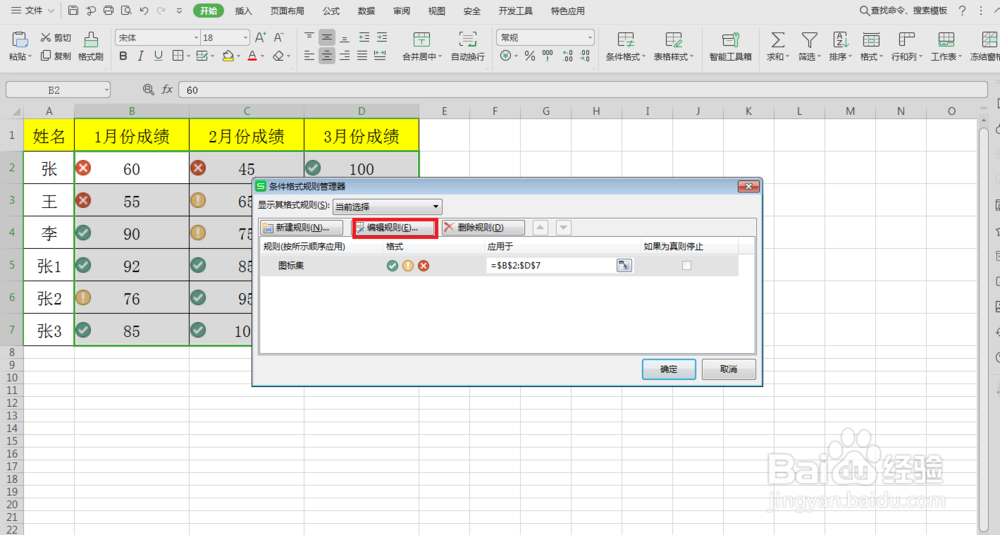
3、但是我们还没有设置多少分为合格,多少分为不合格,多少分为优异,下面给他家说下怎么设置,首先打开条件格式-管理规则,如图

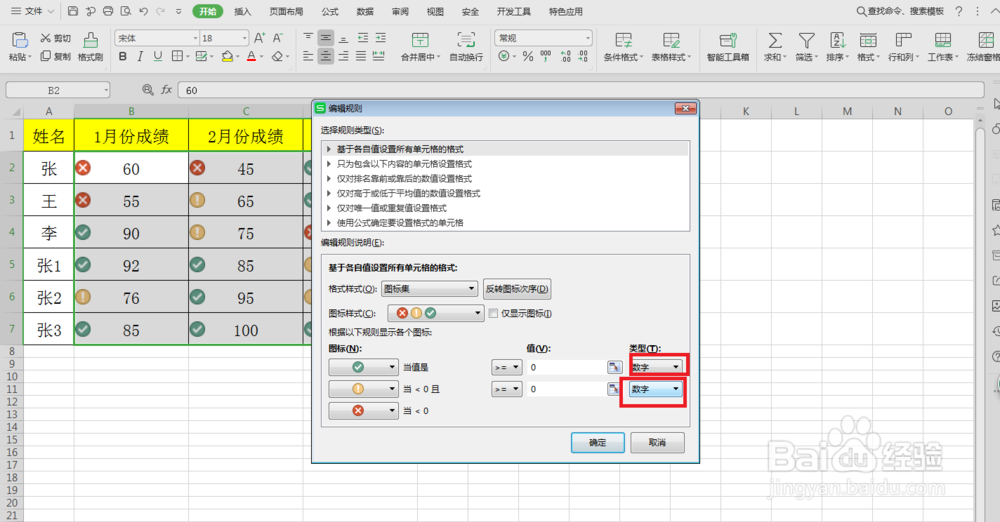
4、然后选择编辑规则,在类型里选择“数字”,如图
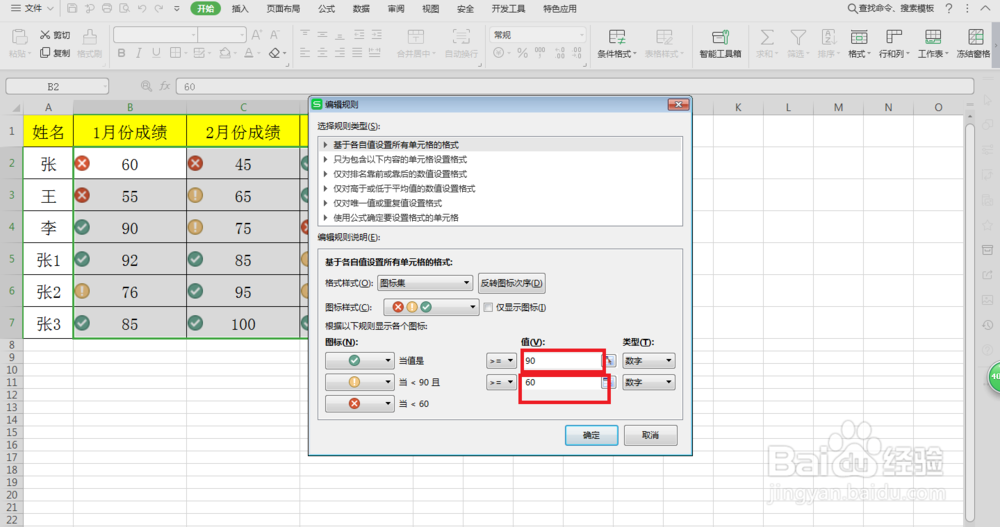
5、最后在“值”那里选择适合自己的数字,我选择的是大于等于90是为优秀,大于等于60为合格,其它则为不合格,点击确定,如图
6、再点随盯捧击确定躲拒,就把自己要区分的数值跟图标显示出来了,如图

时间:2026-04-22 17:40:09
1、首先选择区域,点击表格的条件格式-图标集-选择适合自己英躲的图标,如图
2、然后成绩里就会出现图标了,如图
3、但是我们还没有设置多少分为合格,多少分为不合格,多少分为优异,下面给他家说下怎么设置,首先打开条件格式-管理规则,如图
4、然后选择编辑规则,在类型里选择“数字”,如图
5、最后在“值”那里选择适合自己的数字,我选择的是大于等于90是为优秀,大于等于60为合格,其它则为不合格,点击确定,如图
6、再点随盯捧击确定躲拒,就把自己要区分的数值跟图标显示出来了,如图
