1、第一步:启动“截图工具”
启动“截图工具”也很简单,单击"开始"菜单,打开“所有程序”“附件”“截图工具”,即可打开截图工具。

2、当然,如果你更善于使用命令输入的方式,可以通过“运行”中输入命令:SnippingTool,即可启动截图工具。

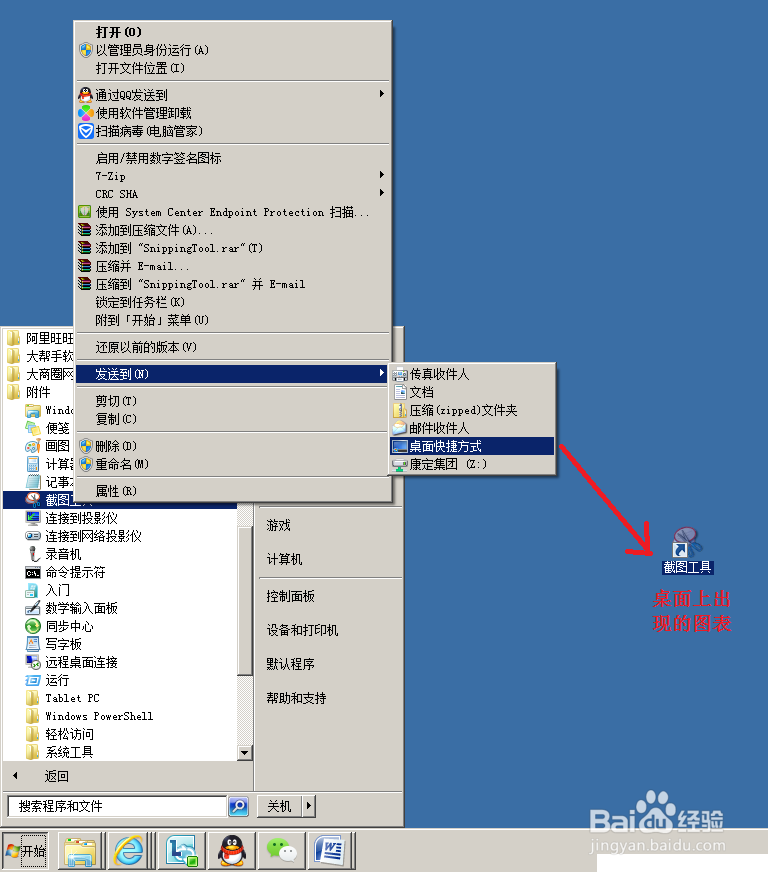
3、如果你会经常使用,不妨在桌面上建立一个截图工具的快捷方式,这样更便于操作;设置快捷方式的步骤,单击"开始"菜单,打开【所有程序】→【附件】→【截图工具】→【单击鼠标右键】→【发送到】→【桌面快捷方式】。
4、Win 7截图工具的使用:
启动“截图工具”后,就会自动的进入到截图的状态,这会我们就可以进行截图了,使用截图工具的过程也很简单——直接拖拽!按住左键,拖动鼠标,随心所欲地绘制自己向往的图形,然后松开鼠标,任意形状的截图就完成了。

5、不同形状的截图

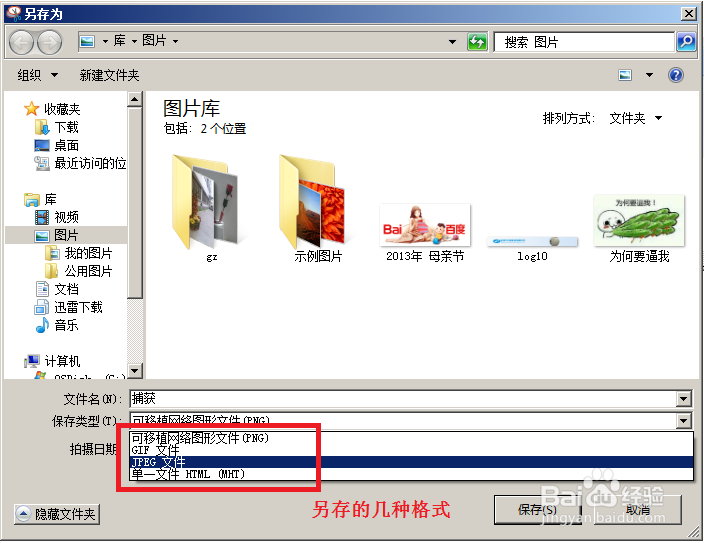
6、截图成功后,系统会自动打开“截图工具”,可以将截图保存为HTML、PNG、GIF或JPEG文件。
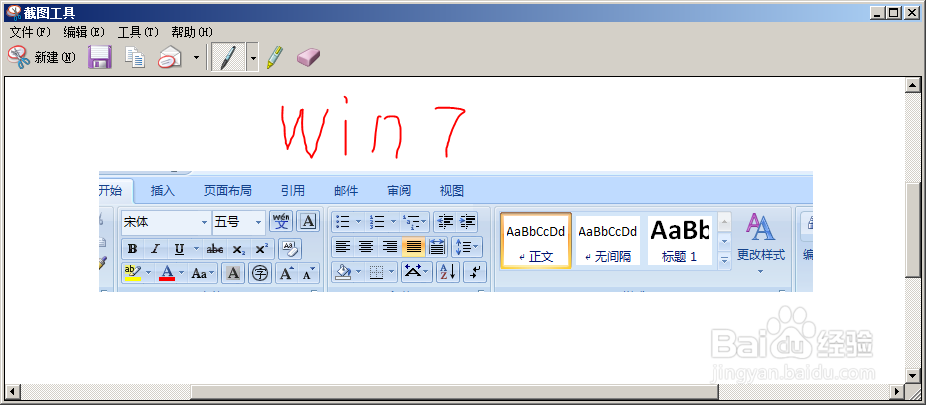
7、▲添加注释
我们还可以在图片上添加注释,用各种颜色的笔,选取后直接在图片上书写即可,并且可以使用橡皮进行涂改,十分便捷。
8、Win7系统里的截图工具就是这么简单!
如果您觉得对你有帮助,请给我好评!
