ps新建一个画布怎么填充颜色

 时间:2026-02-13 13:59:02

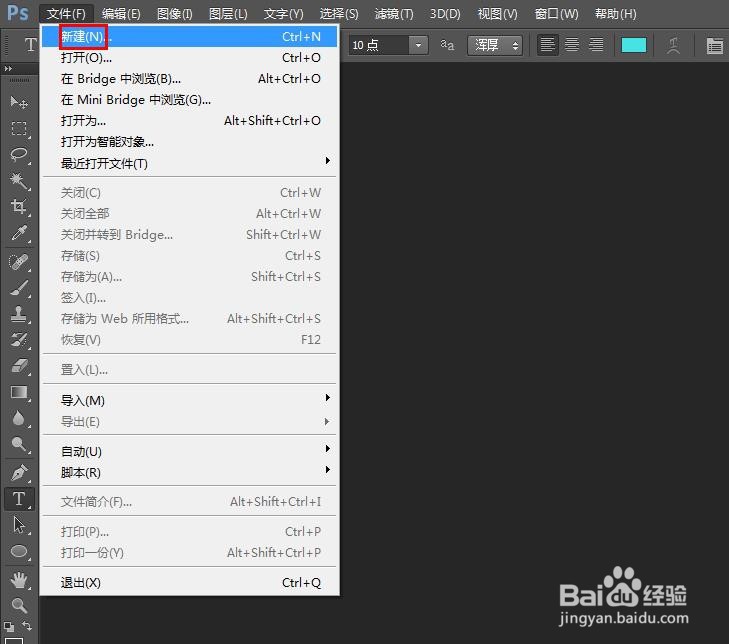
1、第一步:打开ps软件,选择菜单栏“文件”中的“新建”。
ps新建一个画布怎么填充颜色

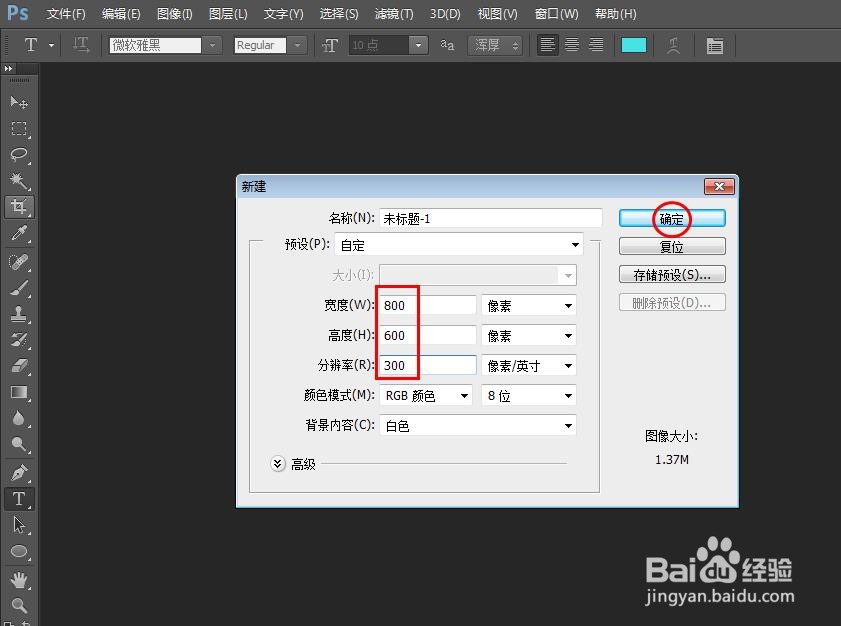
2、第二步:在弹出的新建对话框中,根据自己的需要设置画布大小和分辨率,设置完成后,单击“确定”按钮。
ps新建一个画布怎么填充颜色

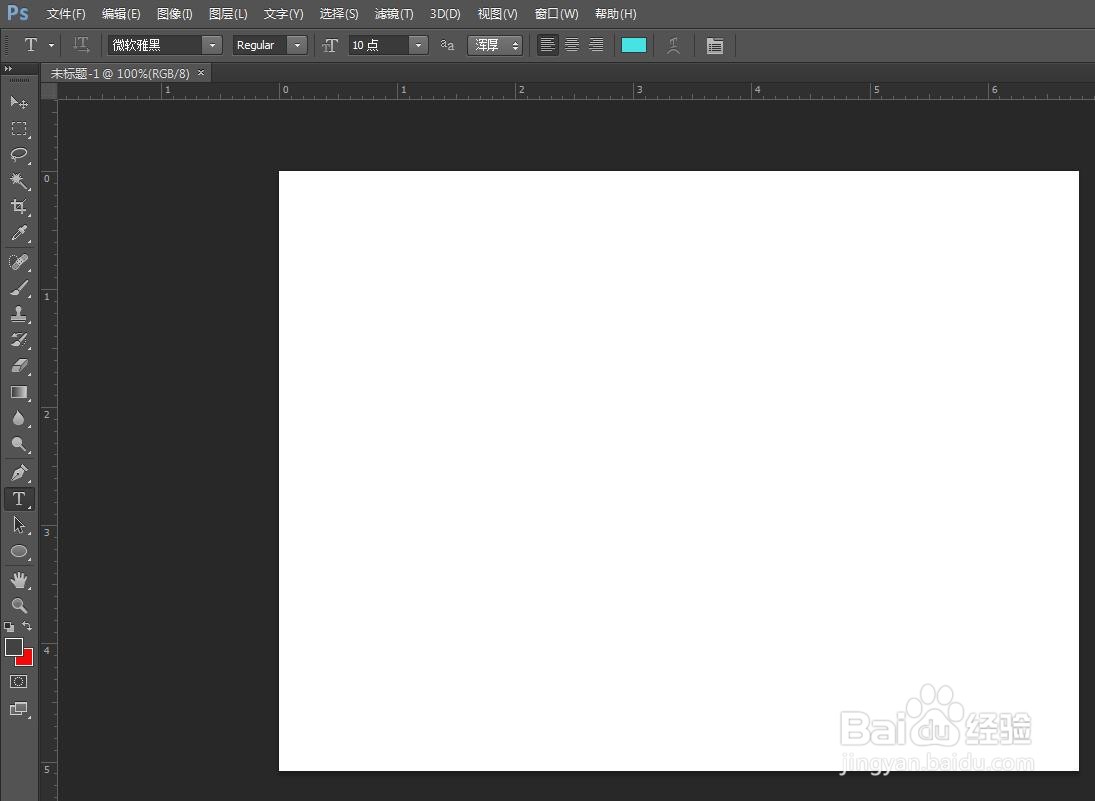
3、第三步:如下图所示,新建一个800*600的白色画布。

ps新建一个画布怎么填充颜色

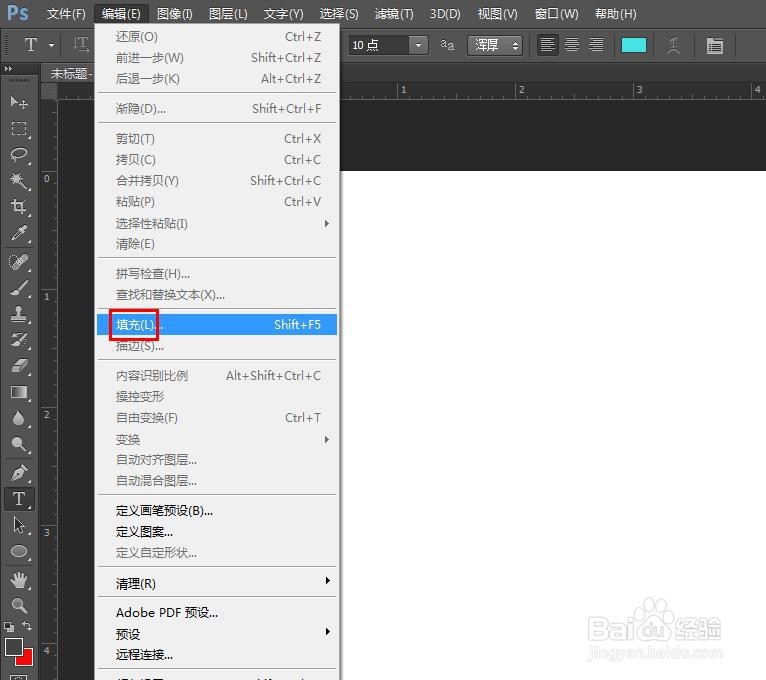
4、第四步:选择菜单栏“编辑”中的“填充”选项。

ps新建一个画布怎么填充颜色

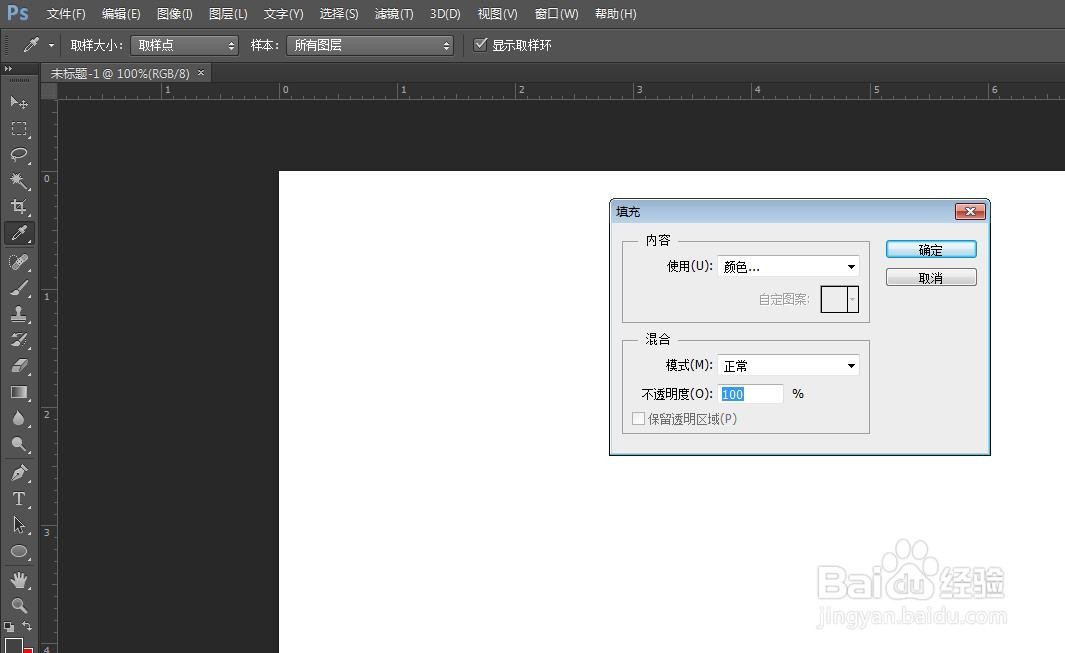
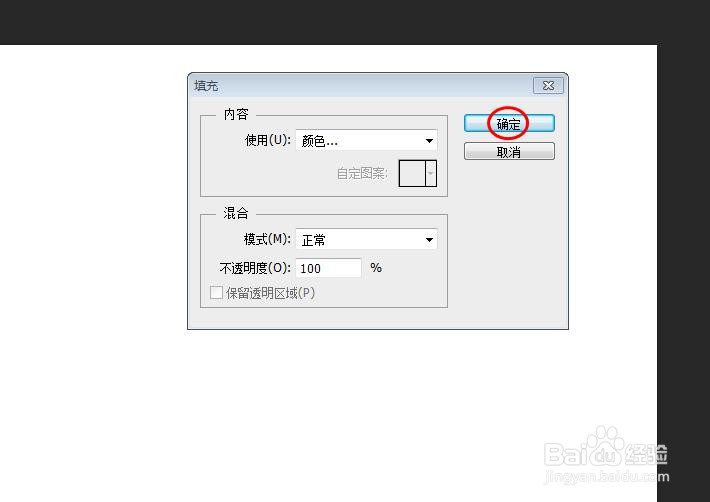
5、第五步:如下图所示,弹出“填充”对话框。

ps新建一个画布怎么填充颜色

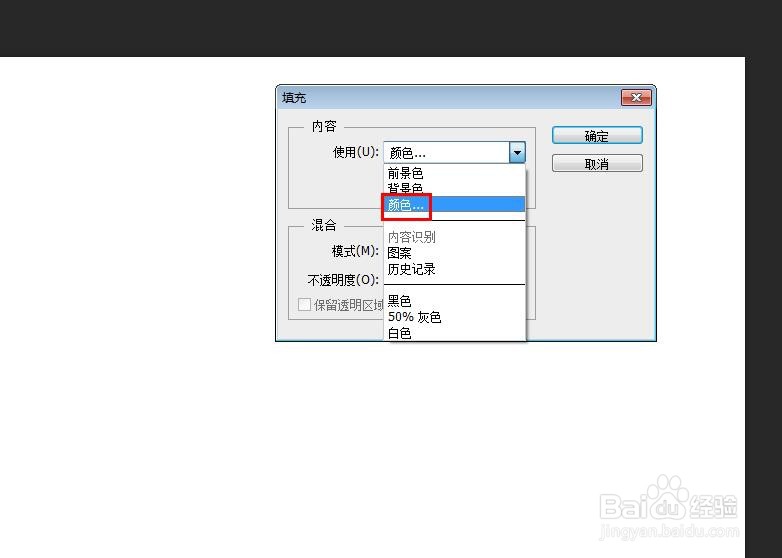
6、第六步:在填充对话框,内容使用下拉菜单中,选择“颜色”。

ps新建一个画布怎么填充颜色

7、第七步:如下图所示,弹出拾色器,选择要填充的颜色,单击“确定”按钮。

ps新建一个画布怎么填充颜色

8、第八步:在填充对话框中,单击“确定”按钮。

ps新建一个画布怎么填充颜色

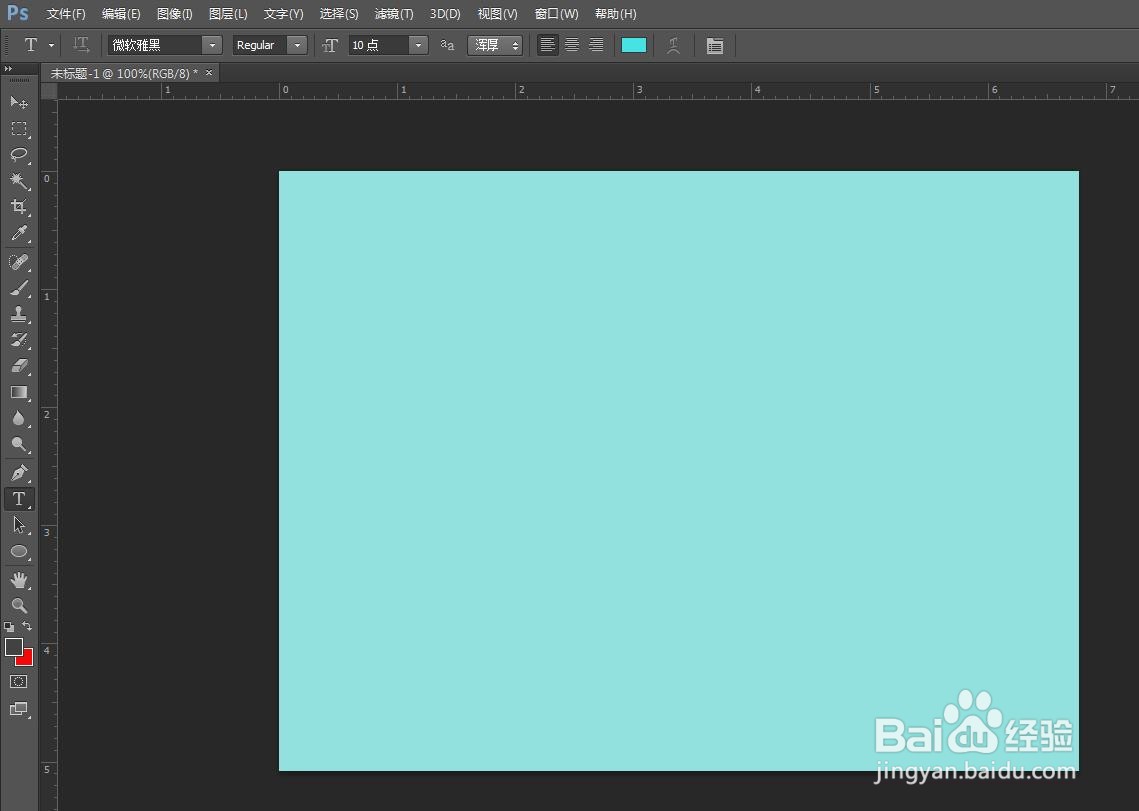
9、如下图所示,画布新建完成并填充上颜色。

ps新建一个画布怎么填充颜色

  • PS如何创建背景图层?
  • PS中添加背景颜色的几种方法
  • Photoshop切换前景色和背景色
  • PS里用魔棒工具怎么减少选定区域?
  • ps如何填充背景色
  • 热门搜索
    什么然大物 畜牧养殖 揽胜运动版 市场策划是做什么的 android是什么文件夹 我行我素是什么意思 母爱是什么排比句 特种养殖 高考600分什么概念 bee是什么意思