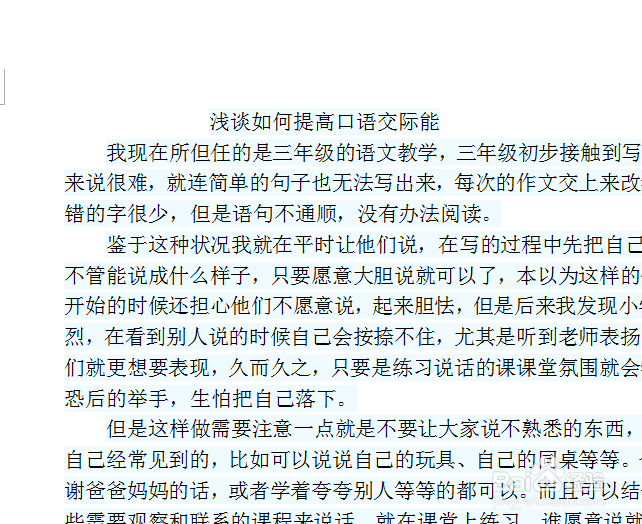
1、打开我们需要进行编辑的word文档,鼠标定位
2、在打开的word文档上方菜单栏寻找插入,并单击

3、点击“插入”之后,就会在插入的下方出现一个子菜单

4、在这个子菜单里面寻找“首字下沉”

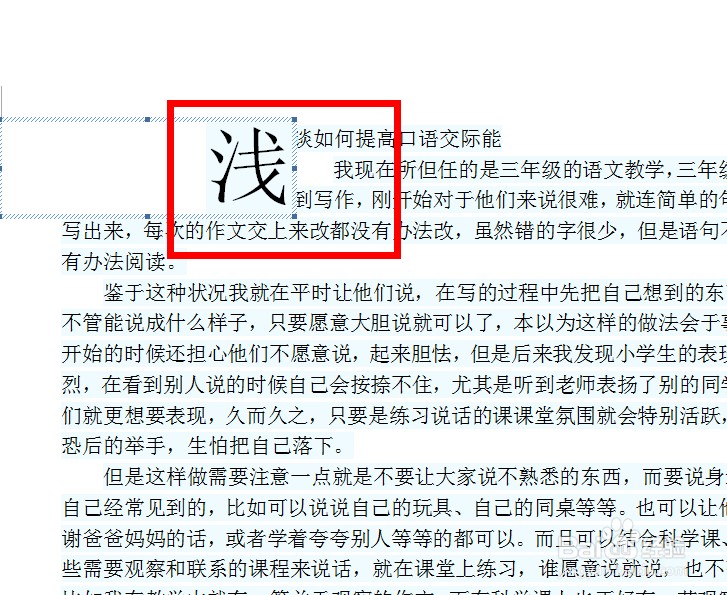
5、找到之后单击首字下沉,在这里会有几个供我们选择的选项,然后选择下沉即可


6、选好之后鼠标单击就可以大到我们的目的了
时间:2026-05-19 16:51:19
1、打开我们需要进行编辑的word文档,鼠标定位
2、在打开的word文档上方菜单栏寻找插入,并单击
3、点击“插入”之后,就会在插入的下方出现一个子菜单
4、在这个子菜单里面寻找“首字下沉”
5、找到之后单击首字下沉,在这里会有几个供我们选择的选项,然后选择下沉即可
6、选好之后鼠标单击就可以大到我们的目的了
