1、如下图所示,首先打开AI软件新建画布进行编辑。
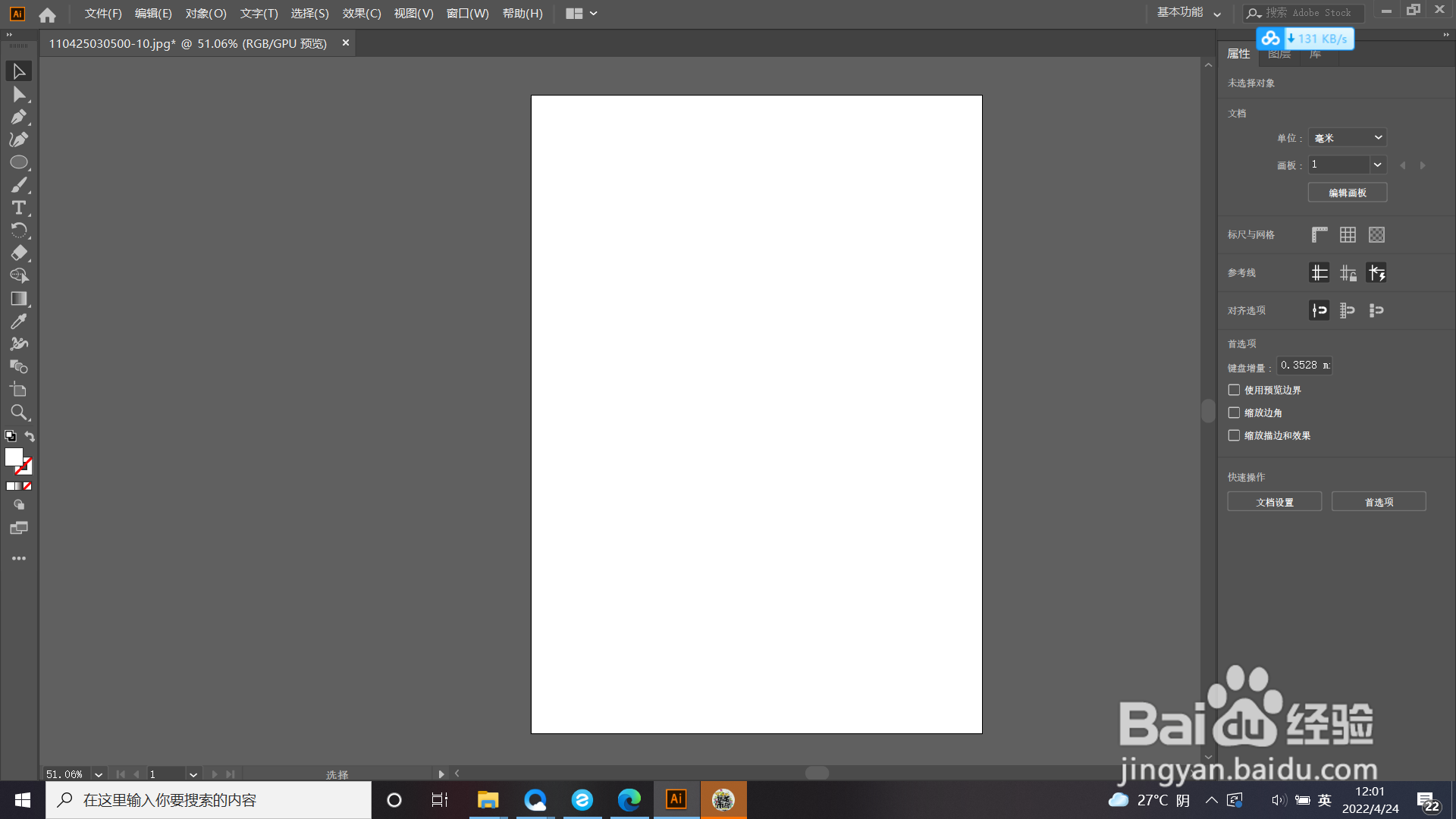
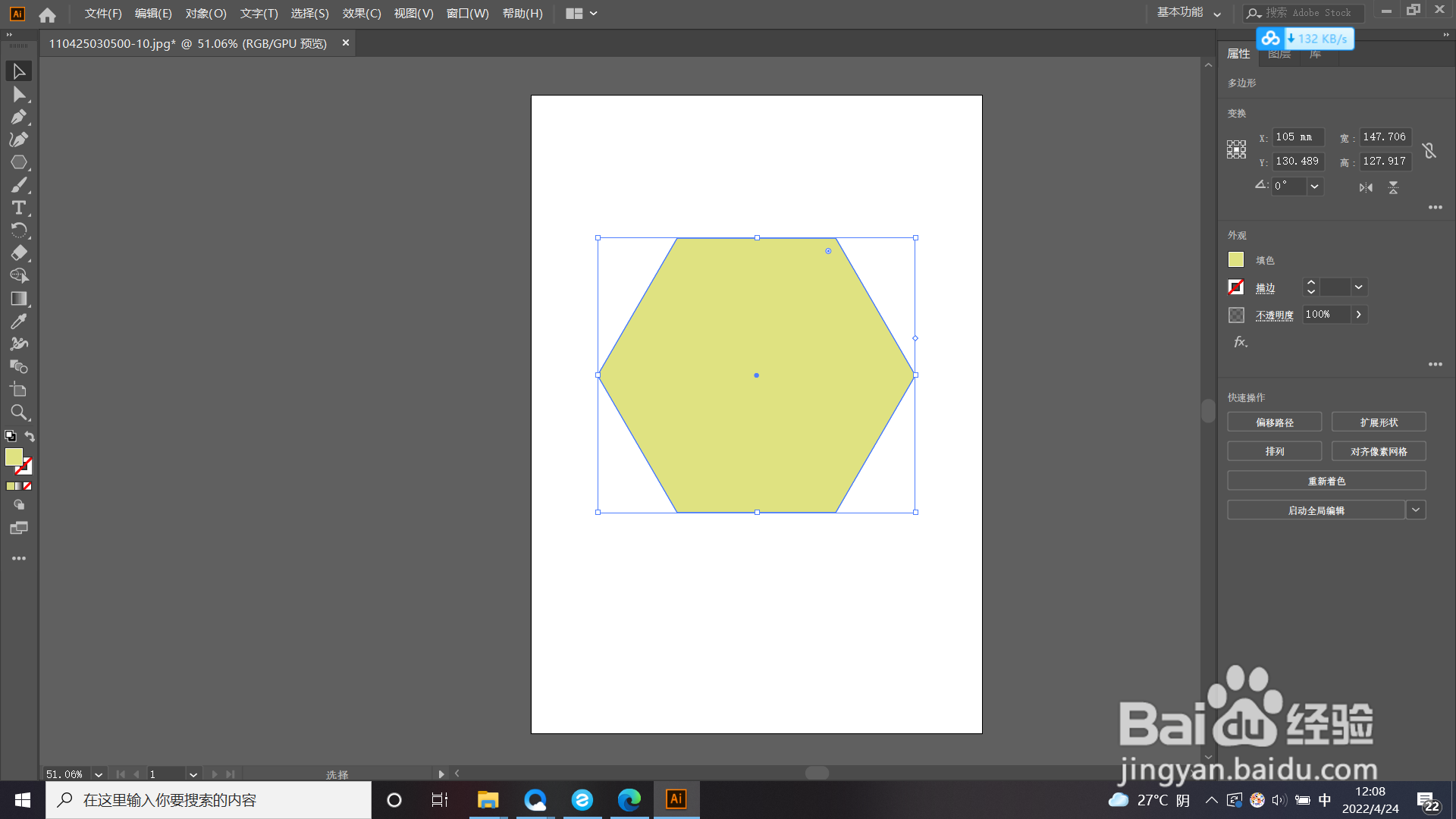
2、如下图所示,绘制图形作为示例。

3、如下图所示,选择刚刚绘制的图形。
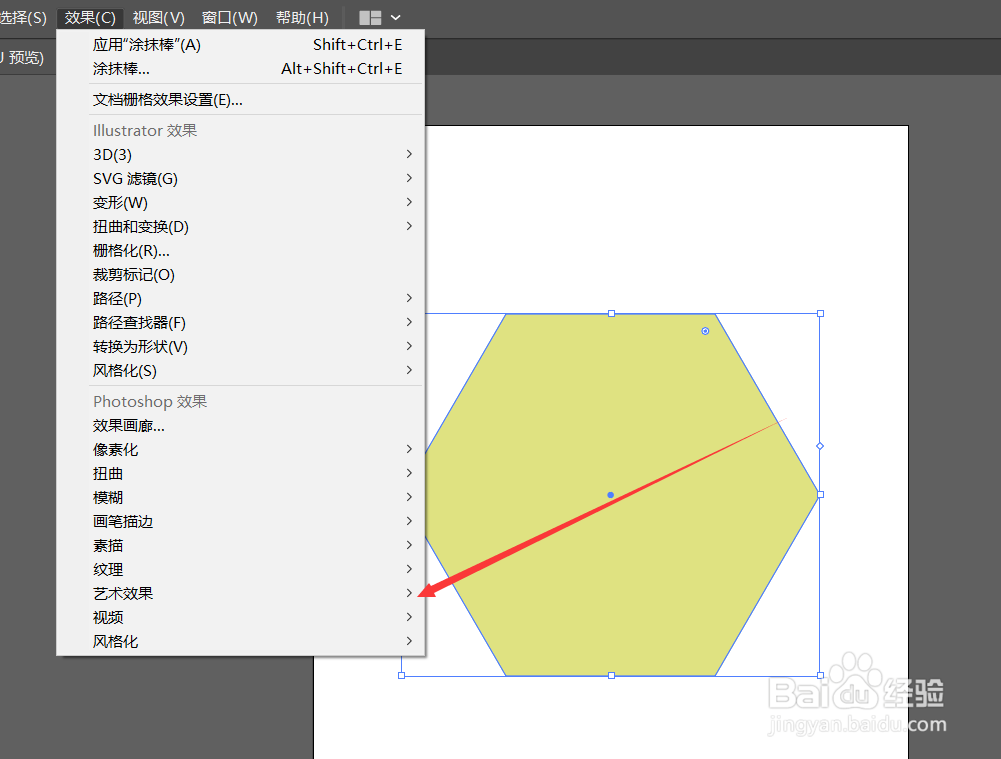
4、如箭头所示,点击上方“效果”。

5、如箭头所示,在“效果”下选框中选择“艺术效果”的右选标点击。
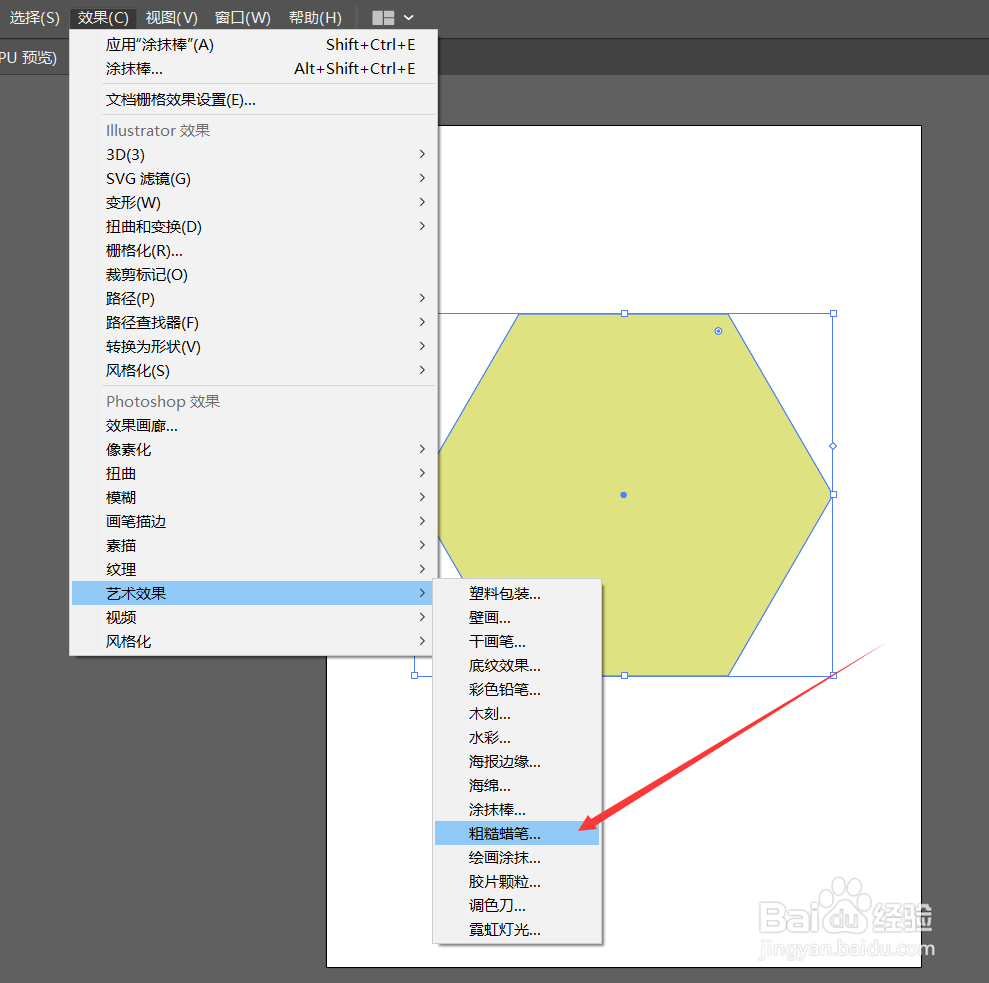
6、如箭头所示,在右选框里选择“粗糙蜡笔”点击。
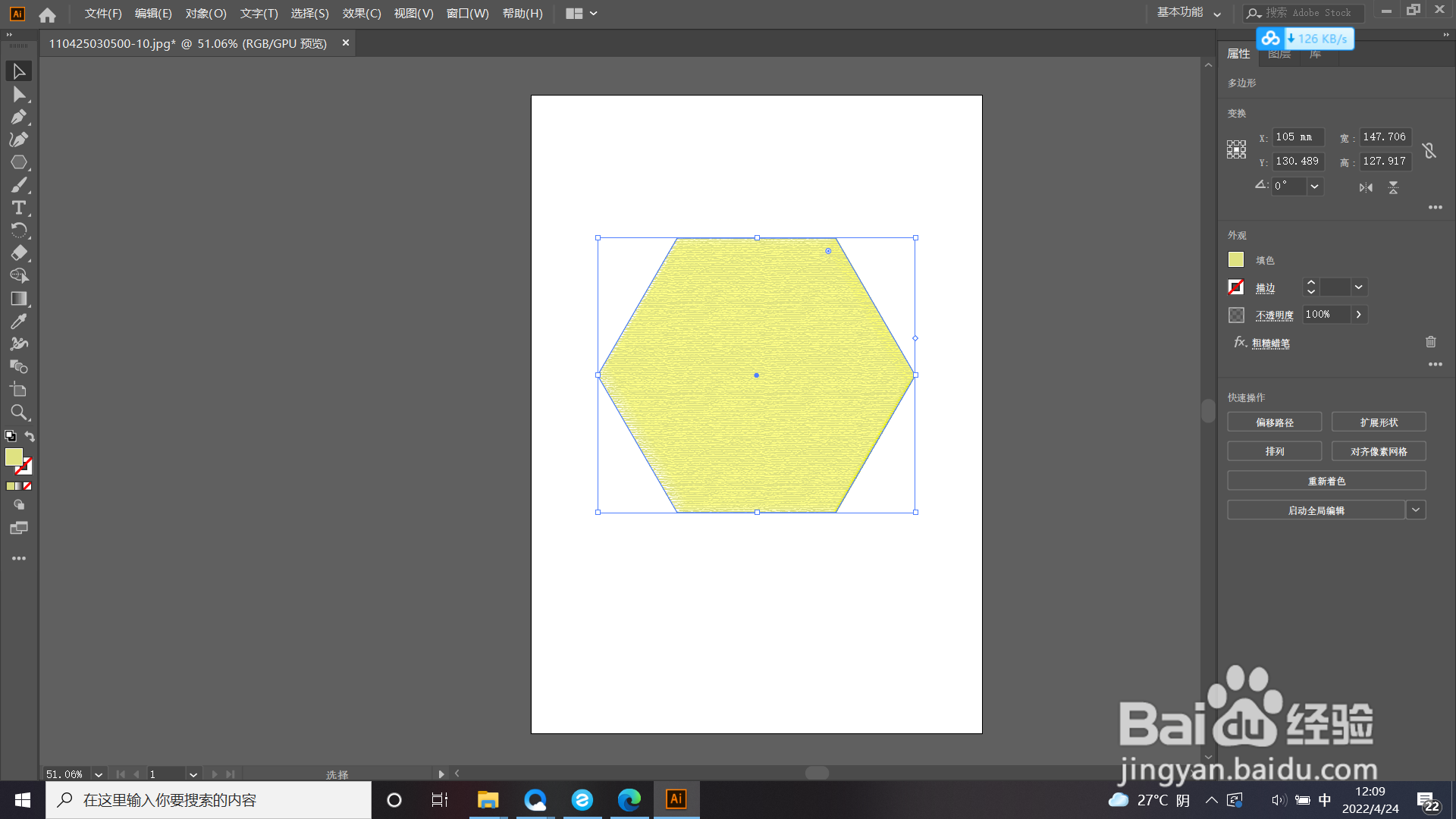
7、如下图所示,就是“粗糙蜡笔”效果了。
时间:2026-04-29 20:58:17
1、如下图所示,首先打开AI软件新建画布进行编辑。
2、如下图所示,绘制图形作为示例。
3、如下图所示,选择刚刚绘制的图形。
4、如箭头所示,点击上方“效果”。
5、如箭头所示,在“效果”下选框中选择“艺术效果”的右选标点击。
6、如箭头所示,在右选框里选择“粗糙蜡笔”点击。
7、如下图所示,就是“粗糙蜡笔”效果了。
