Wps文档怎么快速插入几何图形 如何编辑几何图形

 时间:2024-10-11 20:30:06

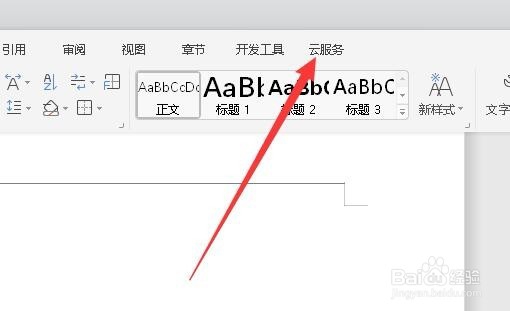
1、首先在电脑上打开Wps,点击菜单栏中的云服务菜单项
Wps文档怎么快速插入几何图形 如何编辑几何图形

2、接下来在打开的云服务工具栏中点击“几何图”的图标。

Wps文档怎么快速插入几何图形 如何编辑几何图形

3、这时就会打开插入几何图的窗口,在窗口中点击想要插入的图形类型,比如代数图

Wps文档怎么快速插入几何图形 如何编辑几何图形

4、接着在打开的插入代数图窗口中,选择对应的图形按钮

Wps文档怎么快速插入几何图形 如何编辑几何图形

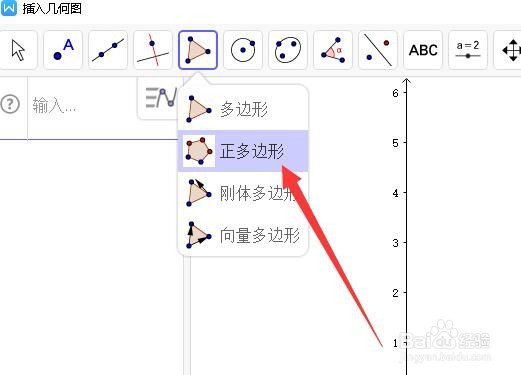
5、接着在弹出的菜单中选择“正多边形”菜单项

Wps文档怎么快速插入几何图形 如何编辑几何图形

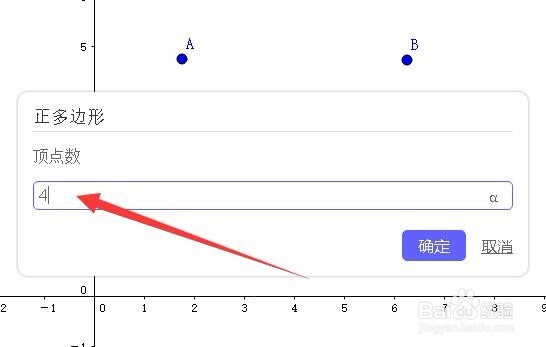
6、在编辑框中拖动鼠标,这时会弹出一个正多边形的顶点数窗口,如果要插入正方形的话,输入数字4,点击确定按钮。
Wps文档怎么快速插入几何图形 如何编辑几何图形

7、这时可以看到在编辑区域插入的正方形,同时左侧显示各个顶点的位置

Wps文档怎么快速插入几何图形 如何编辑几何图形

8、点击插入按钮后,就可以把该正方形插入到Wps文档中了。

Wps文档怎么快速插入几何图形 如何编辑几何图形
  • 怎样在wps文字中创建L形
  • wps文档怎么插入几何图
  • WPS技巧几分之几的分式是如何输入的
  • WPS表格中怎么创建圆环
  • WPS文字画折线
  • 热门搜索
    怎么知道卵子排出来了 病毒怎么画 大便干燥怎么办拉不出来怎么办 离职证明怎么写 衣服上的霉斑怎么洗掉 嘴上起泡怎么办 飞机杯怎么清洗 youtube怎么读 白萝卜怎么腌制好吃 ps怎么下载