ps钢笔工具怎么抠图

 时间:2024-10-11 22:03:56

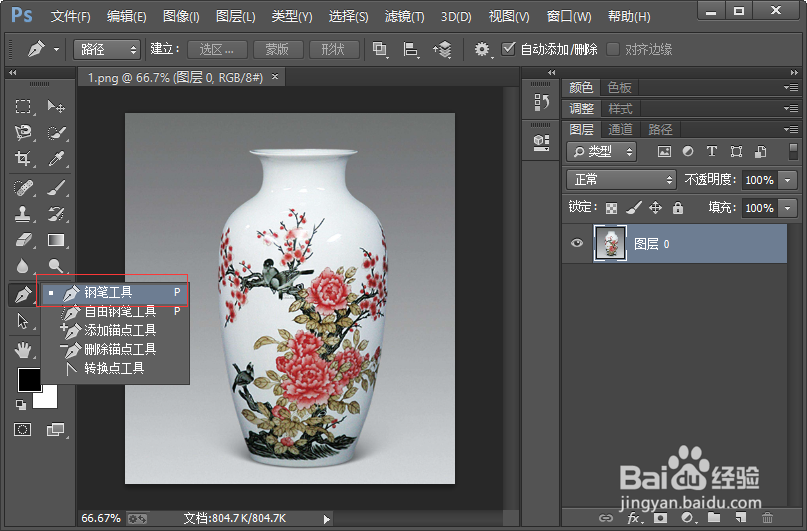
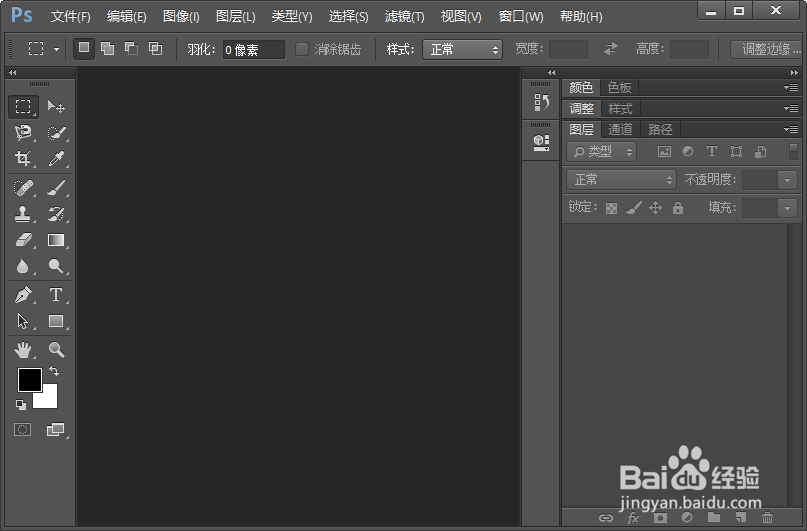
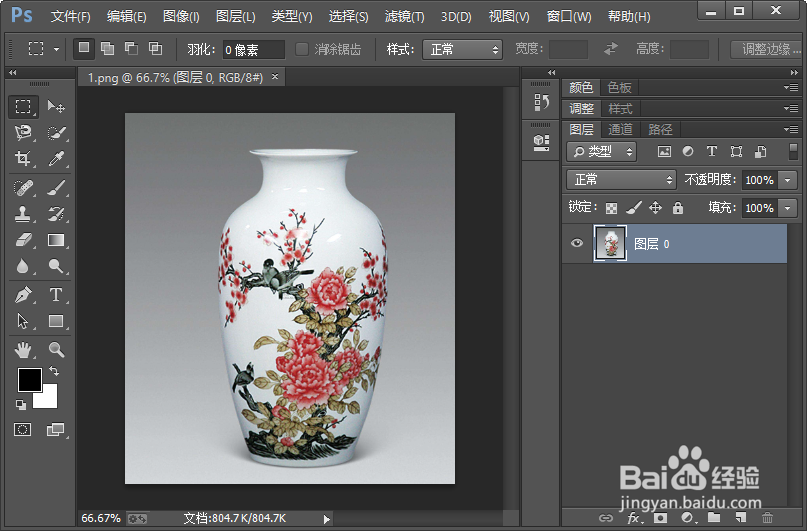
1、首先我们打开ps软件,然后再打开一张图片。
ps钢笔工具怎么抠图ps钢笔工具怎么抠图

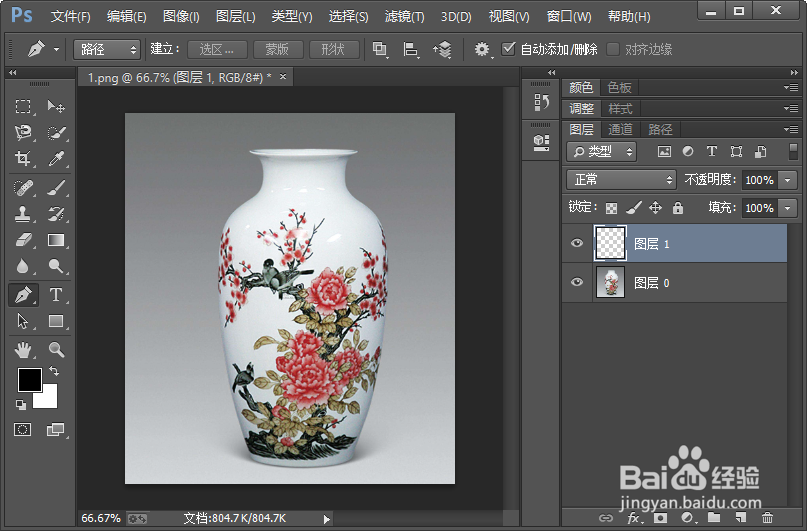
2、选择钢笔工具,然后新建一个空白图层。。

ps钢笔工具怎么抠图ps钢笔工具怎么抠图

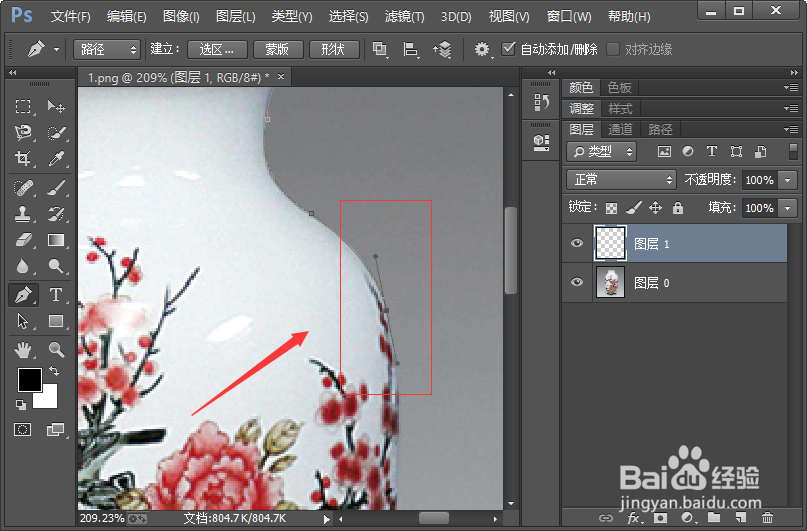
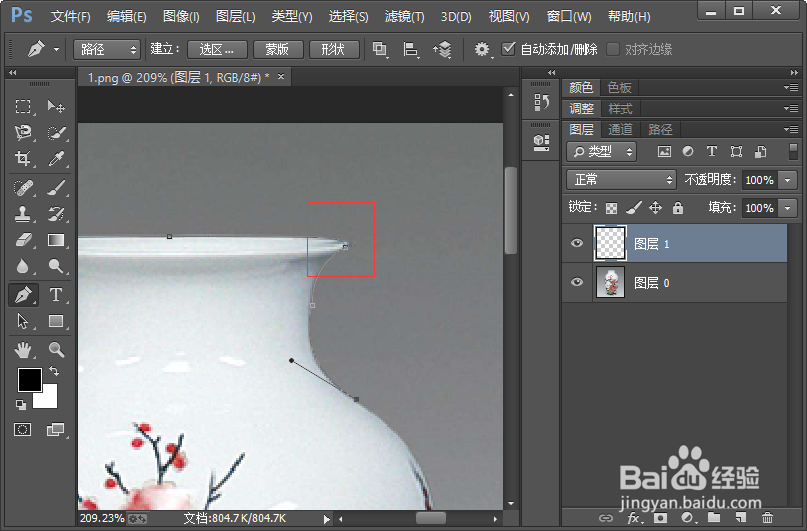
3、我们捂执涡扔使用钢笔工具,在需要哭的物体边缘点一个点,然后沿着它的边缘一个方向再点一下,不要立刻松开,然后拖动出两个锚点,使得两个点之间的曲线贴合物体边缘。需要注意的是,在反向拐点处,我们需要按住alt键,把锚点断开。
ps钢笔工具怎么抠图

4、在顺向的时候就没必要那样做了。

ps钢笔工具怎么抠图

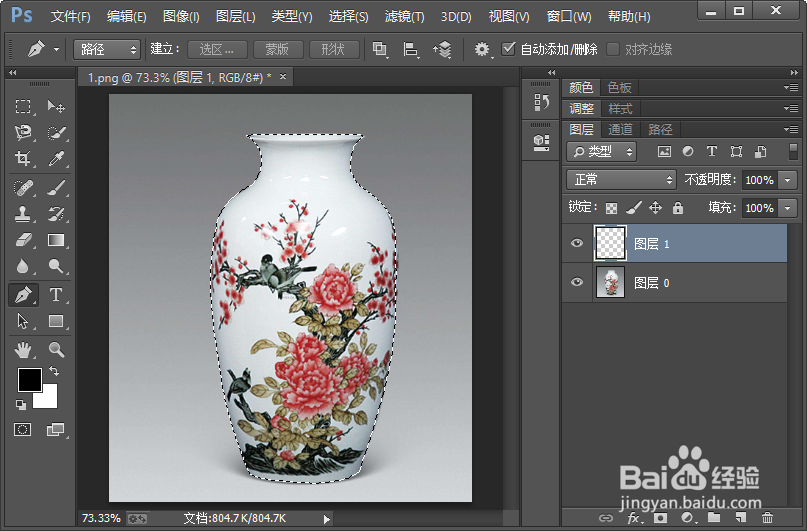
5、我们沿着物体边缘使用钢笔,勾勒出轮廓之后。按键盘的ctrl+enter键,把路径变为选区。
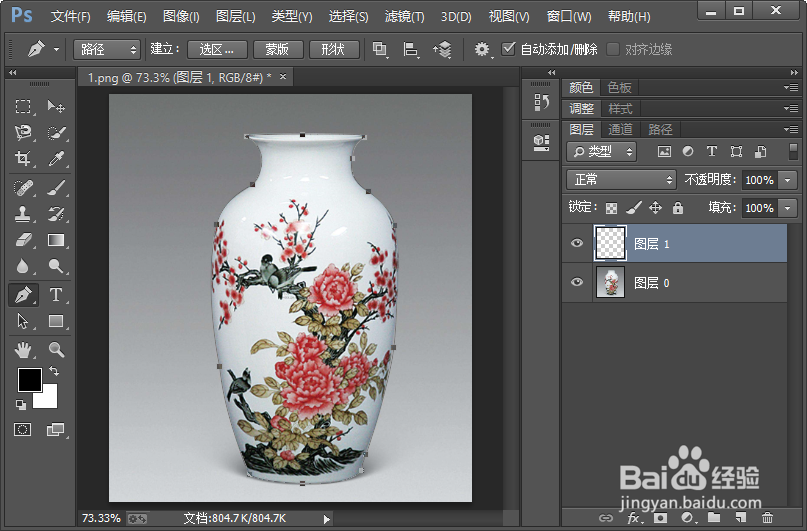
ps钢笔工具怎么抠图ps钢笔工具怎么抠图

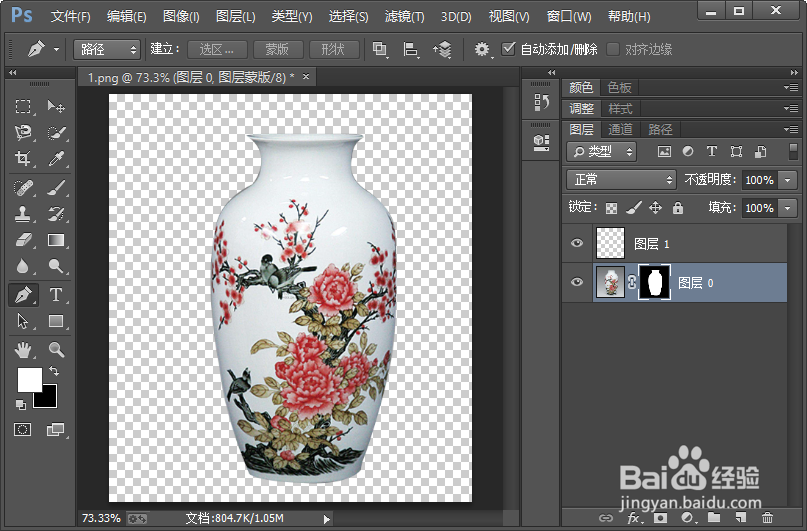
6、然后我们选择背景图层,点击下面添加图层蒙版的按钮,添加一个图层蒙版。这样我们就把物体抠出来了,效果如图所示。
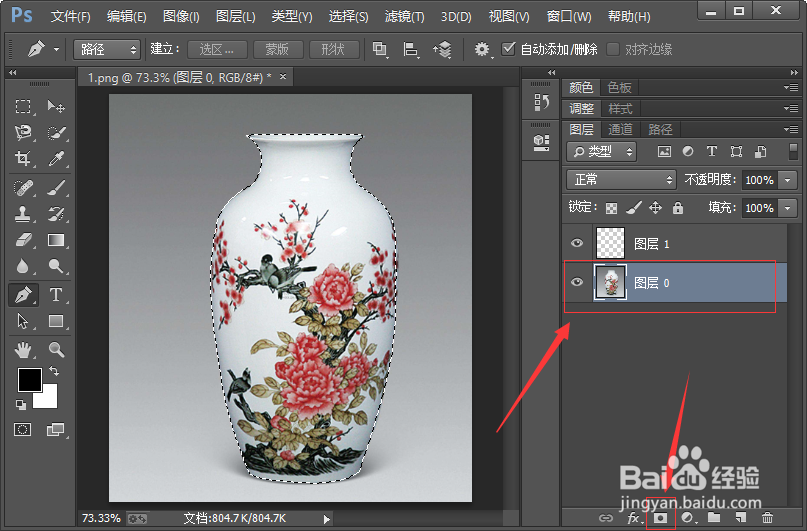
ps钢笔工具怎么抠图ps钢笔工具怎么抠图
  • ps字体怎么做出立体感
  • ps怎么把边缘变得平滑
  • ps等比例缩放尺寸快捷键
  • ps图层栏不见了怎么调出来
  • ps建立选区的快捷键是什么
  • 热门搜索
    信用卡怎么提额 小鸡怎么养 怎么下载我的世界 煎豆腐怎么不粘锅 蛏怎么读 整改措施怎么写 脚脱皮怎么办 手麻怎么办 膀胱炎怎么治疗 致人轻伤怎么判