photoshop消除锯齿和羽化的方法?

 时间:2026-04-24 14:41:32

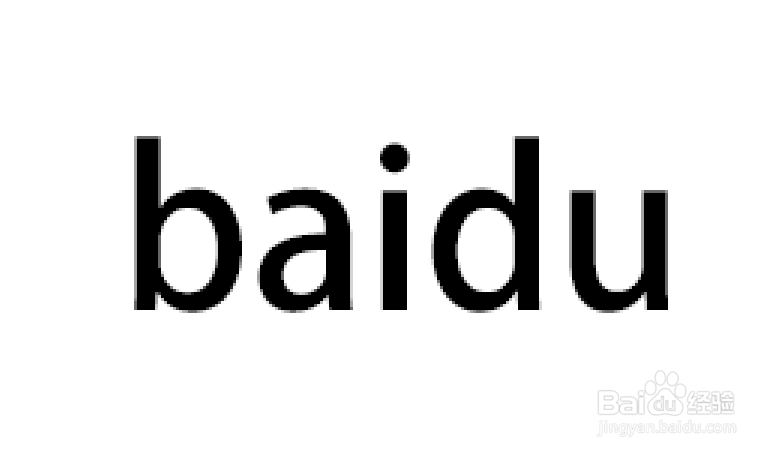
1、建立示列图片1,输入文字,放大后会发现文字的边缘有严重锯齿状,显得不舒适且不流畅。

photoshop消除锯齿和羽化的方法?

photoshop消除锯齿和羽化的方法?

2、那么久可以在菜单栏中找到文字选项,点击消除锯齿中的平滑,图中文字自动变化,边缘已经变得不那么碍眼,舒适度增加许多。则消除了锯齿。

photoshop消除锯齿和羽化的方法?

photoshop消除锯齿和羽化的方法?

photoshop消除锯齿和羽化的方法?

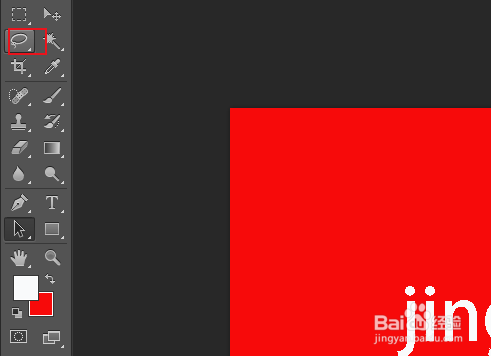
1、另外建立图片2,为增强现实效果,改为红色填充后输入文字。点击左侧工具栏选择套索工具

photoshop消除锯齿和羽化的方法?

photoshop消除锯齿和羽化的方法?

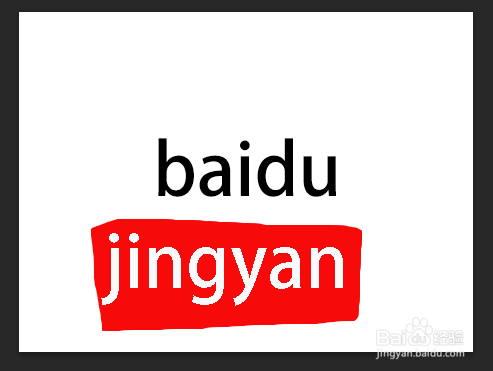
2、使用套索工具将图中文字圈起来,然后再在工具栏中选择移动工具,点击圈中的文字将其拖至上方图片1最小化文字栏目上,自动跳转至图1当中,松开鼠标,即将圈中部分复制了过来。然而发现边缘部分显得格格不入。

photoshop消除锯齿和羽化的方法?

photoshop消除锯齿和羽化的方法?

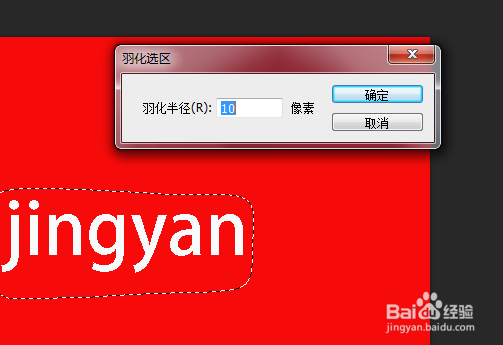
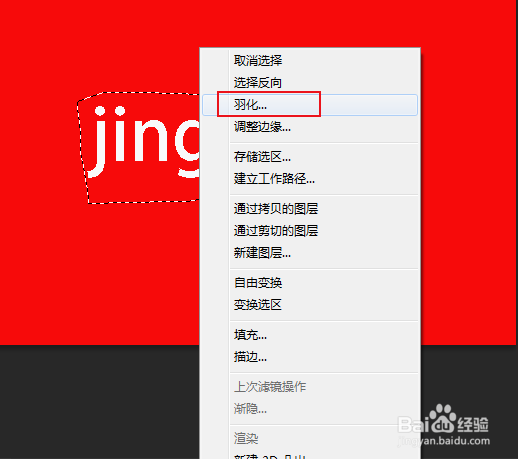
3、解决办法就是羽化功能,回到2图中点击鼠标右键选择羽化,修改其数据为10左右。
photoshop消除锯齿和羽化的方法?

photoshop消除锯齿和羽化的方法?

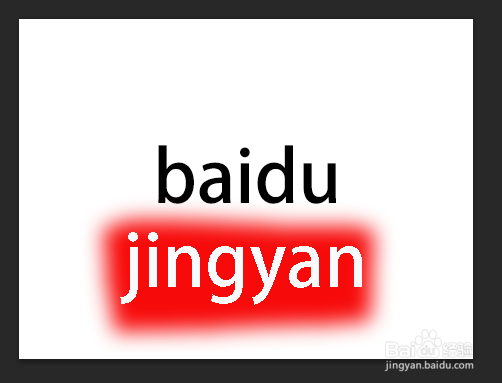
4、在此重复复制拖动过程,会发现图片边缘柔和许多,如果是其他效果图片,基本看不出衔接的边缘问题。
photoshop消除锯齿和羽化的方法?

  • PS在形状中填充颜色的两种方法
  • PS漂亮字体的制作方法
  • PS中如何设置图层光泽效果?
  • PS路径的基础操作
  • ps如何随意拉字体变形
  • 热门搜索
    elf是什么意思 燕窝什么时候吃最佳 花与乙女的祝福 象牙塔是什么意思 弹冠相庆的意思 别具一格是什么意思 遇人不淑是什么意思 sk2适合什么年龄 去美国买什么最划算 只言片语的意思