Word 2019 如何找回未保存的文档文件

 时间:2026-04-23 15:44:10

1、打开电脑中的 Word 2019 应用程序,选中左上角的“文件”选项卡。
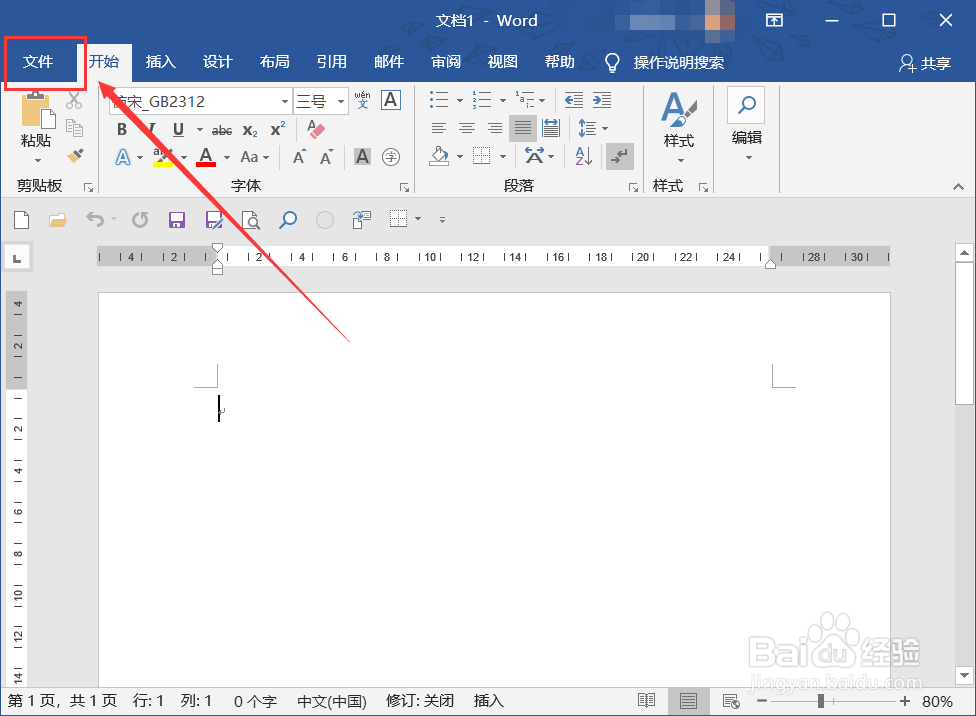
Word 2019 如何找回未保存的文档文件

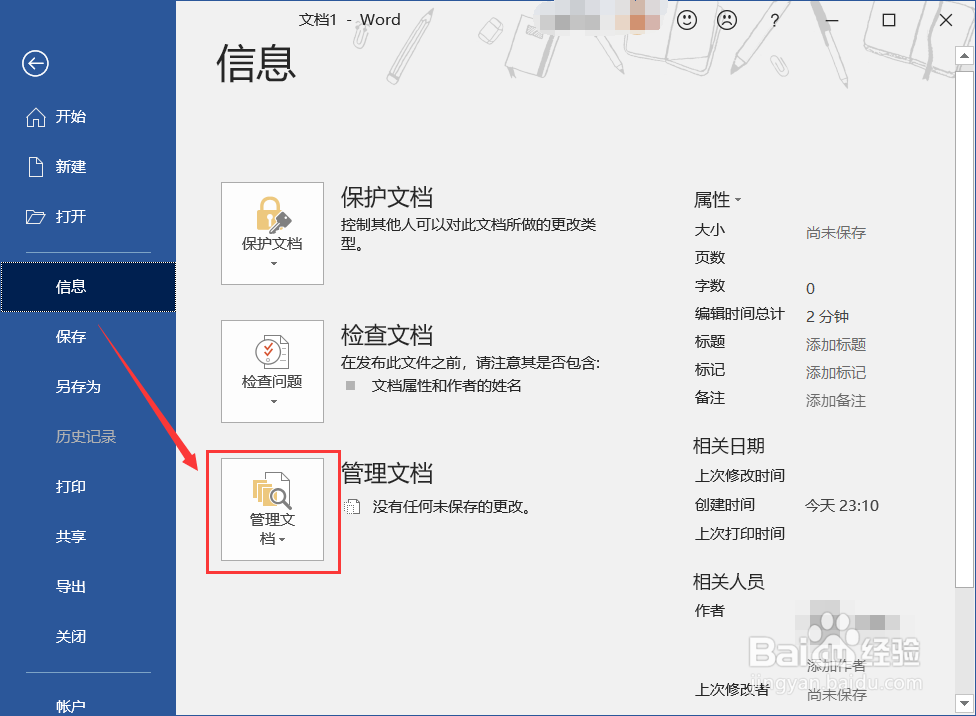
2、在右侧“信息”页面中,点击如图位置“管理文档”图标。

Word 2019 如何找回未保存的文档文件

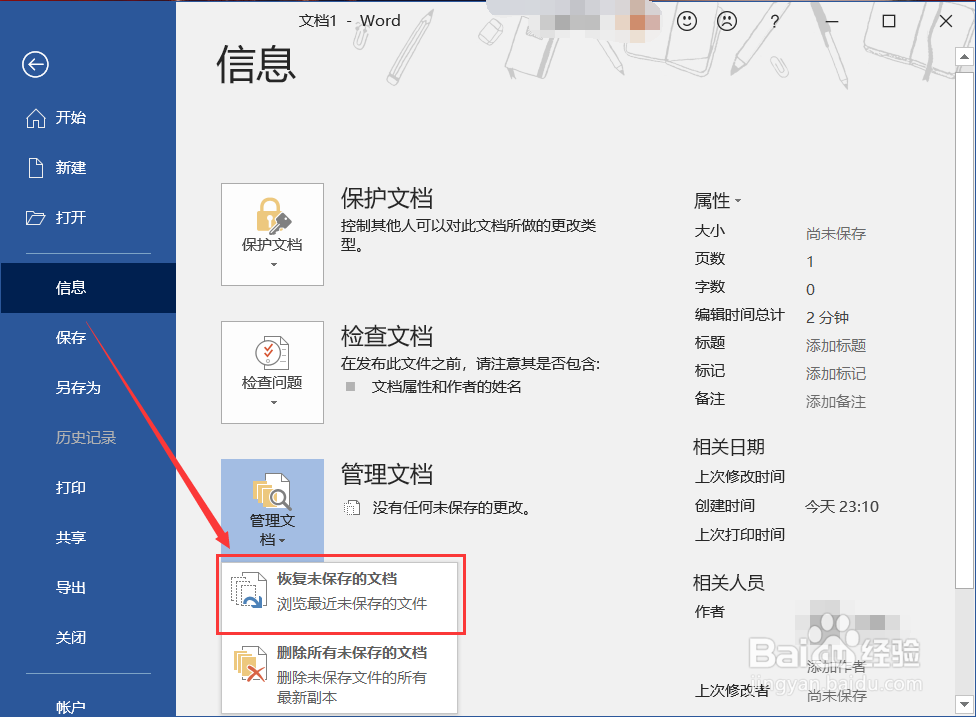
3、选中展开列表中的“恢复未保存的文档”

Word 2019 如何找回未保存的文档文件

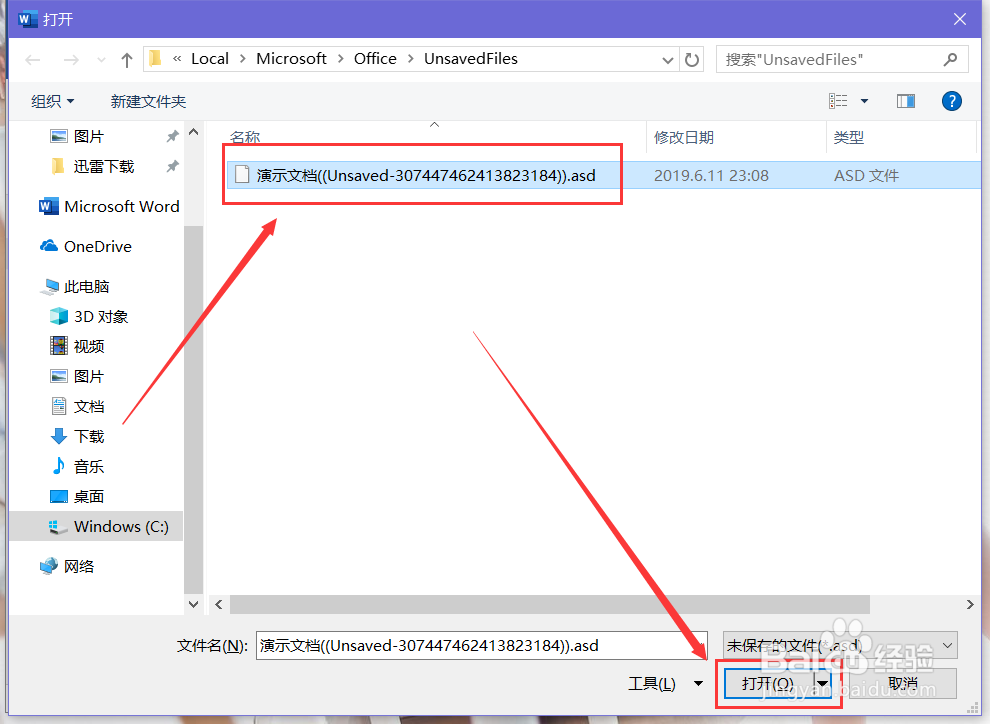
4、应用就会打开保存有未保存文档文件的文件夹,选中想要恢复的文件,点击下方的“打开”按钮。
Word 2019 如何找回未保存的文档文件

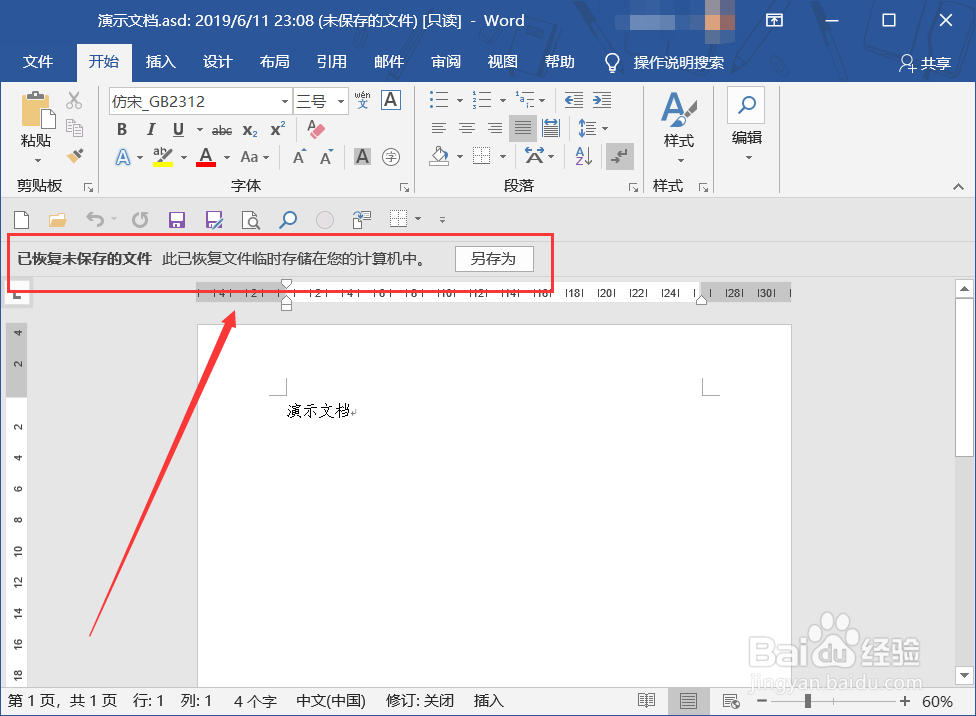
5、Word 2019 就会将未保存的文件恢复到新文档中,通过“另存为”图标,即可将其保存在电脑中。
Word 2019 如何找回未保存的文档文件

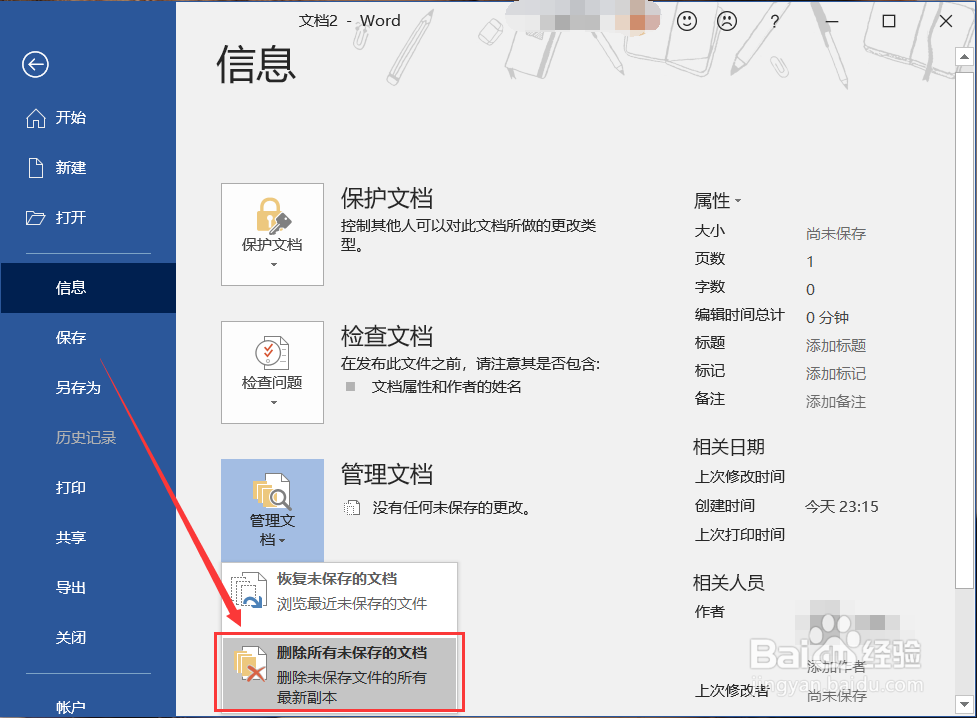
1、点击“管理文档”图标,选中展开列表中的“删除所有未保存的文档”,即可将所有未保存文件删除。
Word 2019 如何找回未保存的文档文件

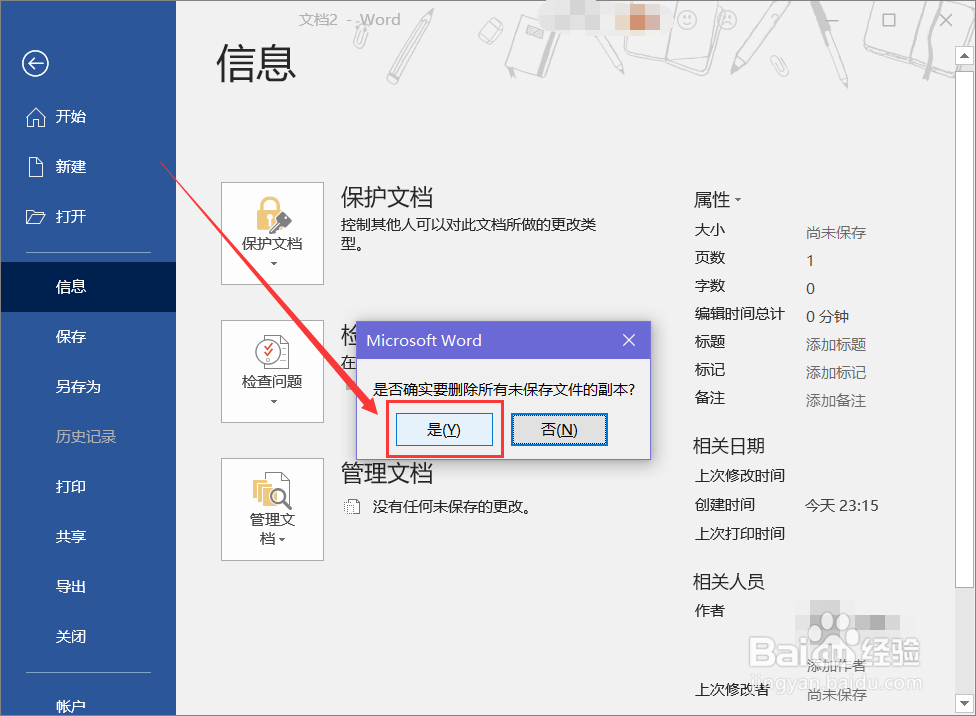
2、根据提示选中“是”选项,即可将未保存文件副本删除。

Word 2019 如何找回未保存的文档文件

  • 如何修改 Project 2013密钥
  • Project教程:[1]如何把非工作日修改为工作日
  • Acrobat如何开启使用手形工具选择文本和图像
  • Project 2016如何新建甘特图任务
  • 用CorelDRAW怎么绘制流程图
  • 热门搜索
    傀儡是什么意思 一诺千金是什么意思 疝气是什么病 命宫是什么意思 哈拉少什么意思 88年属什么的 fear什么意思 甲亢有什么症状 农历三月三是什么节日 在什么中成长作文