在Excel表格中怎样实现隔列插入空白列?

 时间:2026-02-14 05:13:10

1、首先,在表格最上方插入一空行。

在Excel表格中怎样实现隔列插入空白列?

2、在插入的空行中用数字给表格的每一列排序,并将该排序复制到表格右侧的空白列上,如下图所示:(为了便于观察效果,以不同颜色来区分)

在Excel表格中怎样实现隔列插入空白列?

3、选中A列到H列,单击【数据】选项卡下【排序和筛选】组中的【排序】按钮,打开“排序”对话框。

在Excel表格中怎样实现隔列插入空白列?

4、在“排序”对话框中单击【选项】按钮,在打开的“排序选项”对话框中选择“按行排序”,单击【确定】按钮。

在Excel表格中怎样实现隔列插入空白列?

5、在“排序”对话框中的“主要关键字”下拉框中选择“行1”,最后单击【确定】按钮。

在Excel表格中怎样实现隔列插入空白列?

6、现在可以看到,在表格的每一列中间都插入了一列空白列,如下图所示:

在Excel表格中怎样实现隔列插入空白列?

7、最后,将多余的第1行删除,完成。

在Excel表格中怎样实现隔列插入空白列?

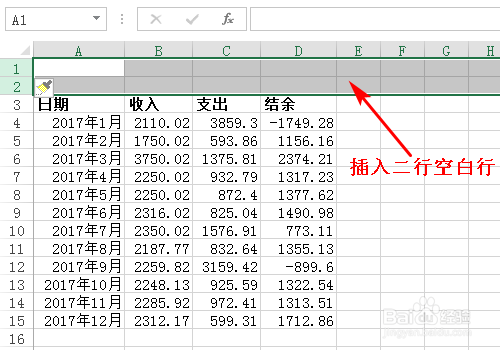
1、首先,在表格最上方插入二行空白行。

在Excel表格中怎样实现隔列插入空白列?

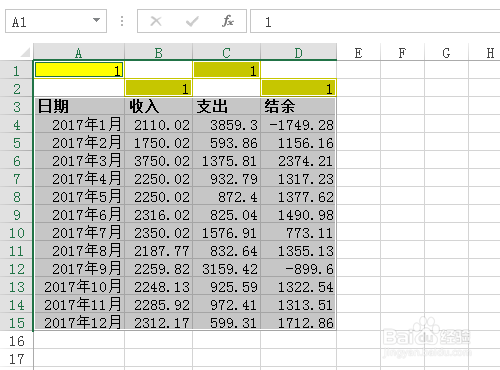
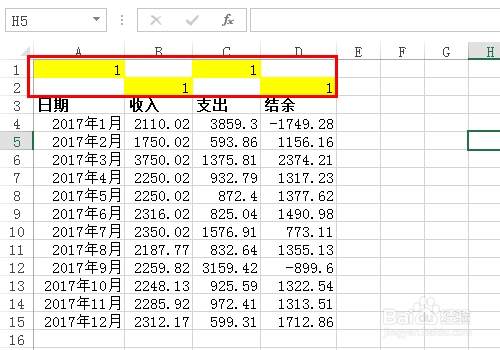
2、分别在A1、B2、C1、D2单元格中输入1(若表格列数多,可以进行填充),如下图所示:
在Excel表格中怎样实现隔列插入空白列?

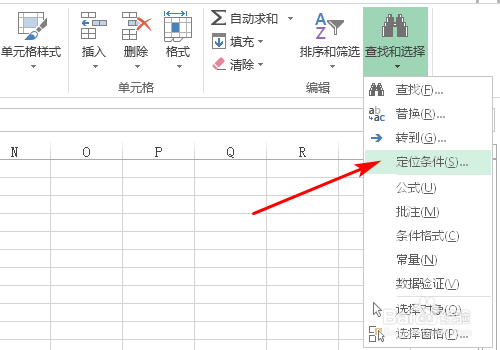
3、单击【开始】选项卡下【编辑】组中的【查找和选择】下拉按钮,选择【定位条件】,打开“定位条件”对话框。
在Excel表格中怎样实现隔列插入空白列?

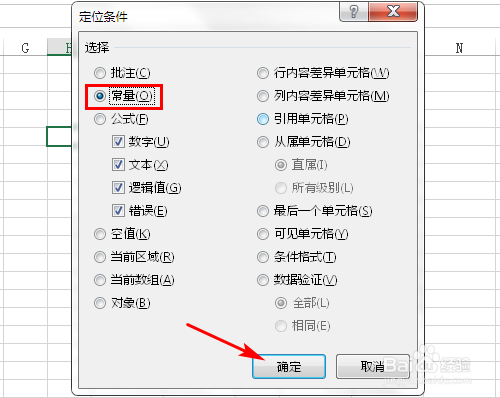
4、在“定位条件”对话框中选择“常量”,单击【确定】按钮。这样表格中所有有内容的单元格都被选中了,如下图所示:
在Excel表格中怎样实现隔列插入空白列?

在Excel表格中怎样实现隔列插入空白列?

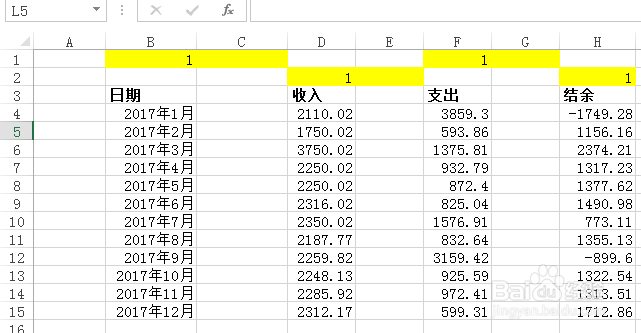
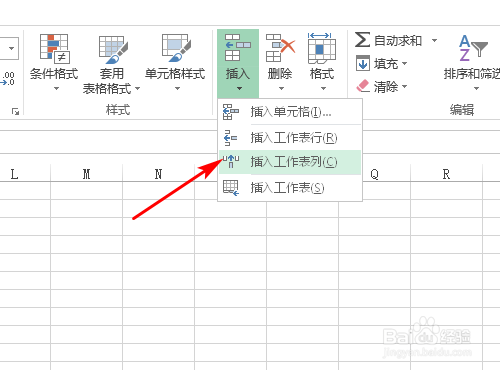
5、单击【开始】选项卡下【单元格】组中的【插入】下拉按钮,选择【插入工作表列】。完成后在表格每行中间都已经插入了一行空白行,如下图所示:
在Excel表格中怎样实现隔列插入空白列?

在Excel表格中怎样实现隔列插入空白列?

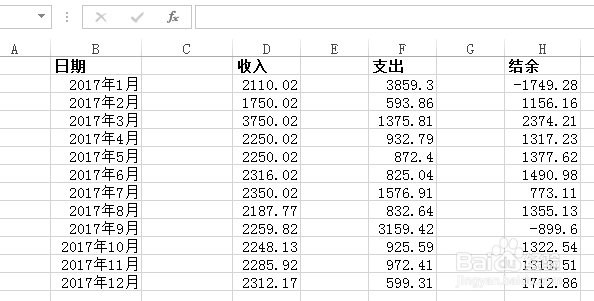
6、最后,删除多余的第1第2行,完成。

在Excel表格中怎样实现隔列插入空白列?

  • excel中如何批量在每列后面再插入一列空列
  • excel怎么移动一列到另一列
  • Excel如何连续插入空白列并实现第一行合并
  • 移动单元格的行或列
  • Excel中单元格怎么选取?
  • 热门搜索
    社保电脑号怎么查 肇事逃逸怎么判 手机怎么挣钱 蓝牙音箱怎么用 中铁银通卡怎么办理 酸梅汤怎么做 腺样体肥大怎么治疗 怎么推广自己的产品 孳息怎么读 节拍器怎么用