1、打开已经抠图后的文档,如下图所示,是抠图后周围有一圈白色边。
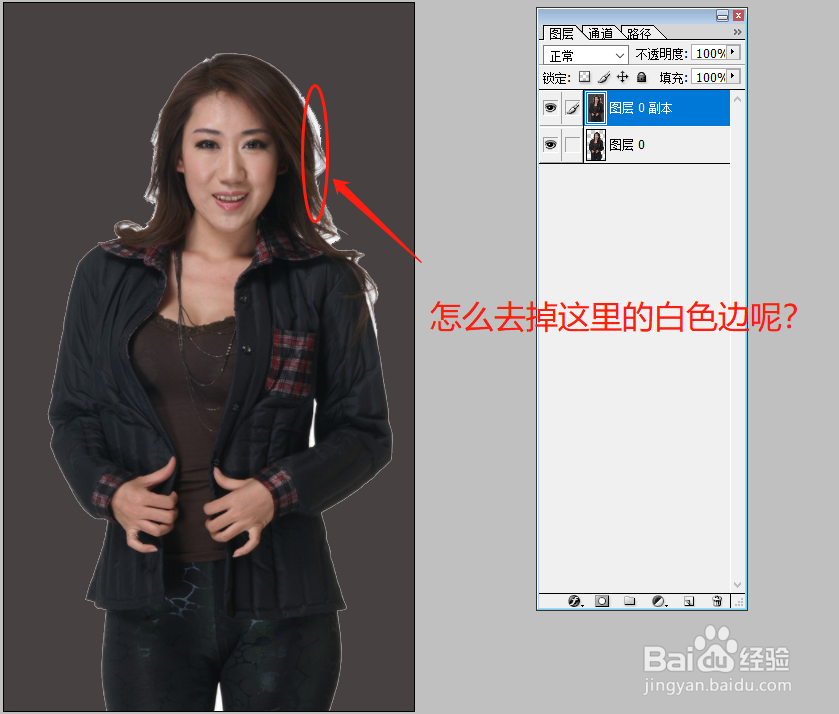
2、按住键盘上的Ctrl键,然后点击图层上,就会选中已经抠取的人物图。

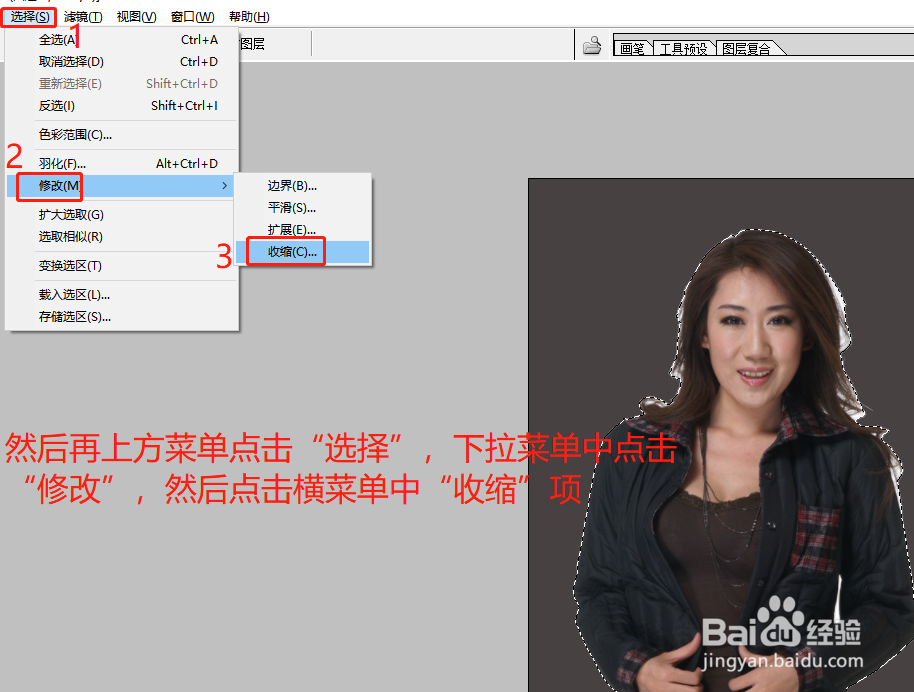
3、然后点击上方菜单中“选择”,点下拉菜单中“修改”,再点击横向菜单中“收缩”。
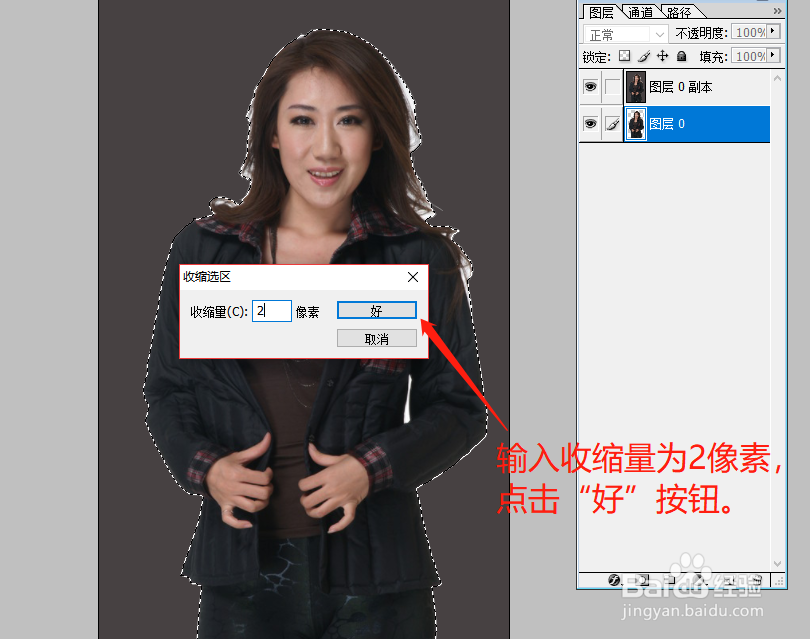
4、输入收缩量为2像素,点击“好”按钮。
5、此时,整个人物的外环会整体向收缩2个像素。

6、再按下键盘的Ctrl+Shift+I组合键,对图进行反向选择。

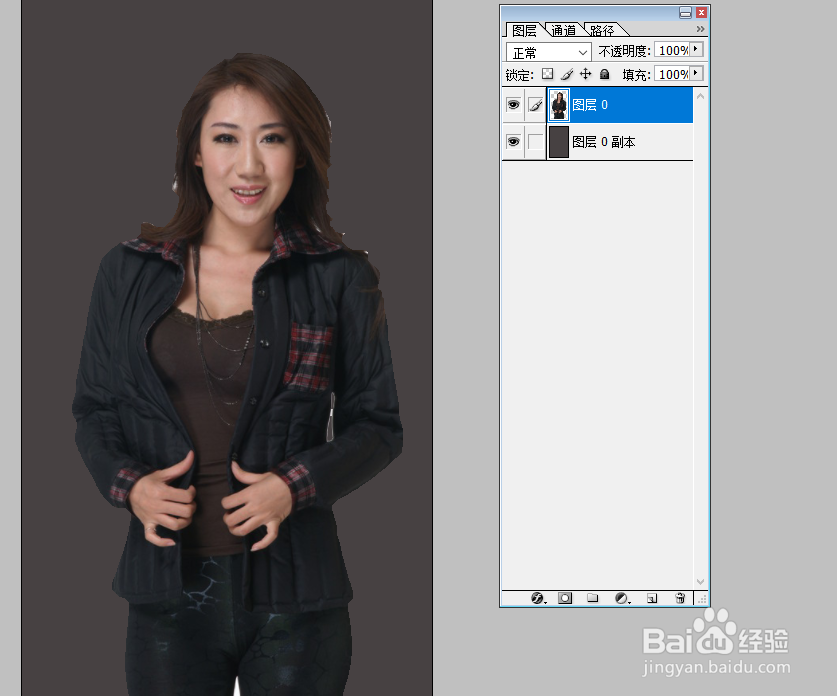
7、按键盘的delete键对外围的图进行删除。这是白边就去掉了。
时间:2026-04-25 09:04:16
1、打开已经抠图后的文档,如下图所示,是抠图后周围有一圈白色边。
2、按住键盘上的Ctrl键,然后点击图层上,就会选中已经抠取的人物图。
3、然后点击上方菜单中“选择”,点下拉菜单中“修改”,再点击横向菜单中“收缩”。
4、输入收缩量为2像素,点击“好”按钮。
5、此时,整个人物的外环会整体向收缩2个像素。
6、再按下键盘的Ctrl+Shift+I组合键,对图进行反向选择。
7、按键盘的delete键对外围的图进行删除。这是白边就去掉了。
