如何在PPT中利用VBA编程制作选择题

 时间:2026-04-23 04:43:07

1、新建PPT文件,进行简单的页面设置。如图。

如何在PPT中利用VBA编程制作选择题

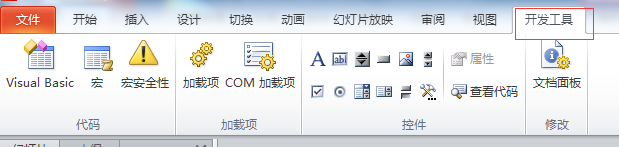
2、添加“开发工具”菜单,方法如下:选择文件——选项——自定义功能区,在开发工具前打上勾,单击确定。如图。

如何在PPT中利用VBA编程制作选择题

3、这样菜单栏中就添加了开发工具菜单,如图。

如何在PPT中利用VBA编程制作选择题

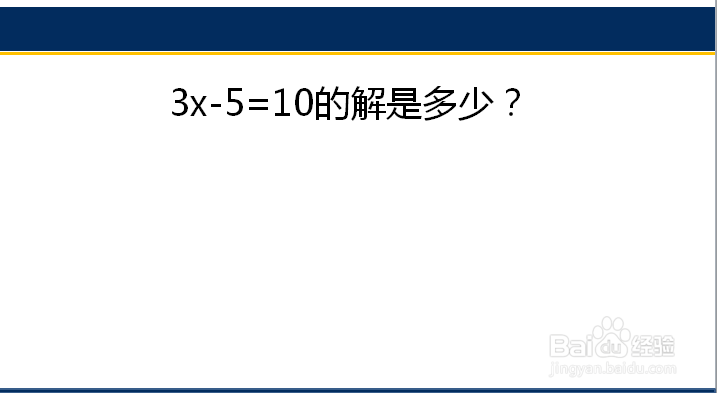
4、在页面中插入文本框,输入单选题的题目,并设置字体、字号、颜色等。如图。
如何在PPT中利用VBA编程制作选择题

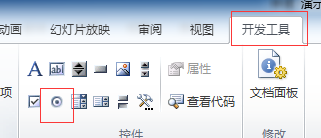
5、选择“开发工具”中“控件”功能组中的“单选按钮”,如图。

如何在PPT中利用VBA编程制作选择题

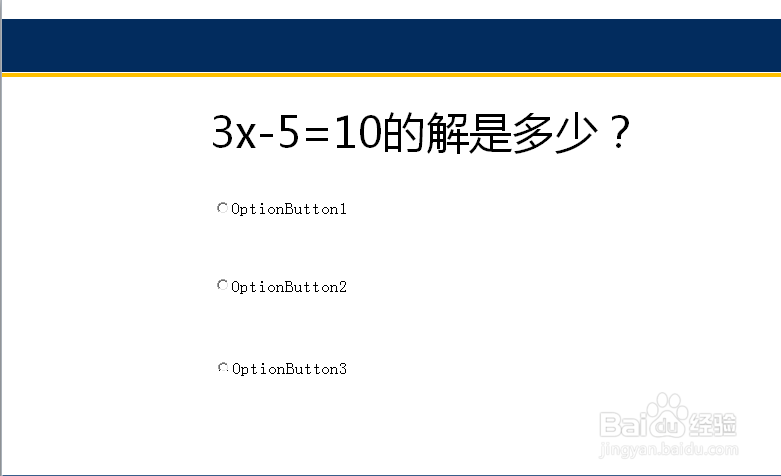
6、在页面中绘制三个单选按钮。如图。

如何在PPT中利用VBA编程制作选择题

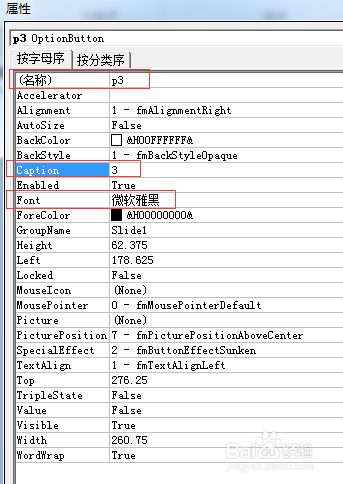
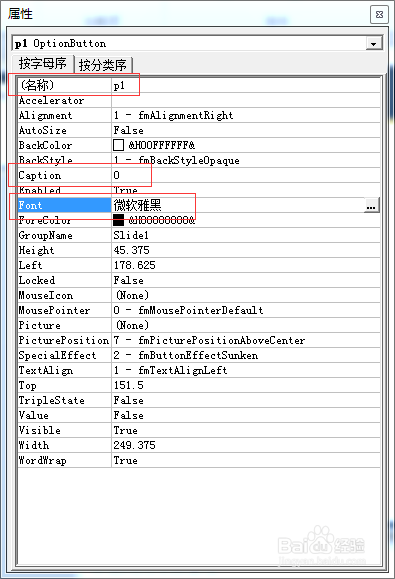
7、选中第一个单选按钮,选择“开发工具”——“控件”中的“属性”。设置名称为:p1。设置caption属性为:0。(这是单选题的答案,大家可以随意设置)。设置font属性中的字体,字号。如图。
如何在PPT中利用VBA编程制作选择题

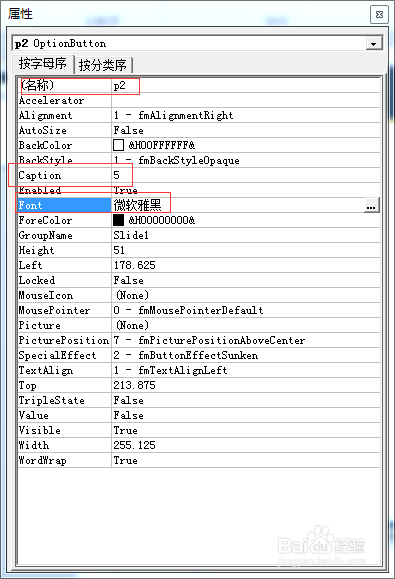
8、按步骤7的方法设置另外两个单选按钮的属性,注意要保证三个答案中有一个是正确答案,如图。
如何在PPT中利用VBA编程制作选择题

如何在PPT中利用VBA编程制作选择题

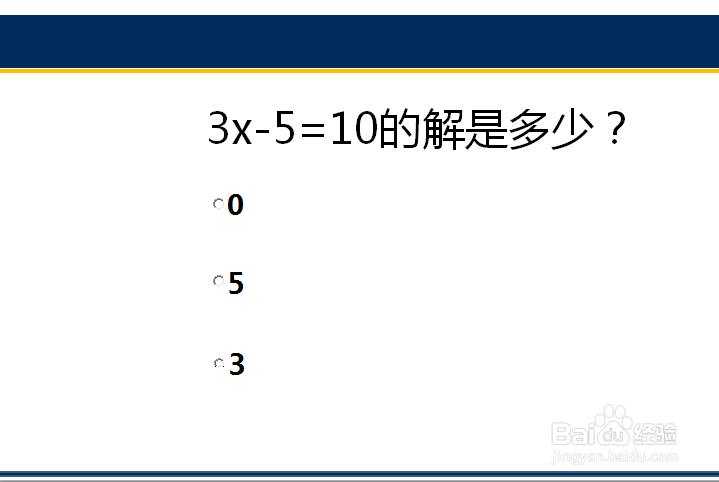
9、设置完后,PPT页面如图所示。

如何在PPT中利用VBA编程制作选择题

10、下面双击第一个单选按钮设置代码,如图。

如何在PPT中利用VBA编程制作选择题

11、同样的方法设置另外两个按钮的代码,如图。

如何在PPT中利用VBA编程制作选择题

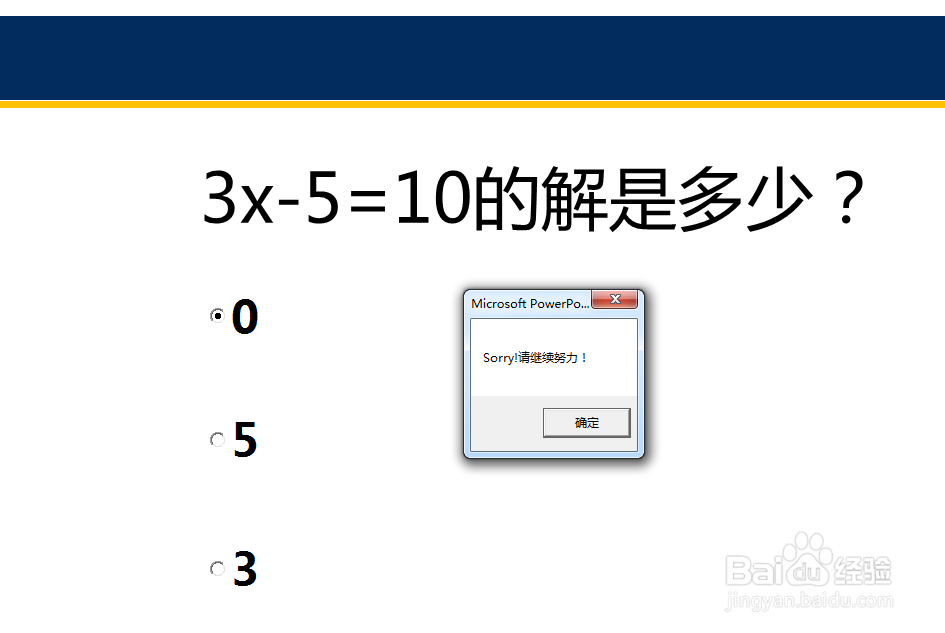
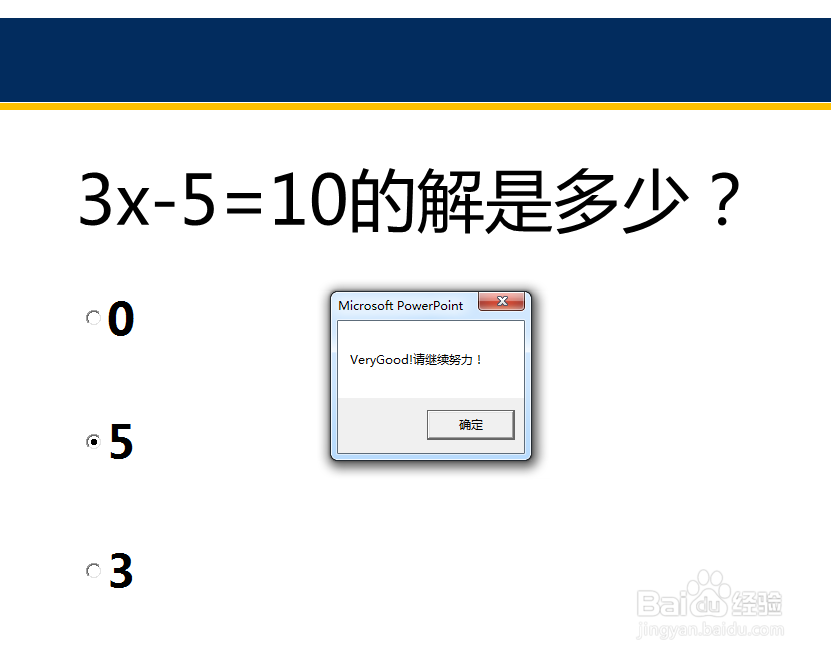
12、单选题就制作完成了,播放PPT测试效果。如图。

如何在PPT中利用VBA编程制作选择题

如何在PPT中利用VBA编程制作选择题

13、最后大家在保存的时候,要选择启用宏的PowerPoint演示文稿。制作完成了,觉得好,给个投票吧!

如何在PPT中利用VBA编程制作选择题

  • 如何用PPT制作课件中的选择题?(单选、多选)
  • ppt怎么利用vba编程出一道选择题
  • ppt怎样制作单项选择题
  • 如何使用VBA编程在PPT中制作多选题
  • 如何使用PPT制作选择题
  • 热门搜索
    qq群公告怎么发 尿布疹怎么治疗 路由器管家 腾达路由器怎么改密码 靖西旅游 黄芪当归泡水喝的功效 武则天是哪里人 壶口瀑布在哪里 如何缓解孕吐 拖欠货款怎么办