1、打开word文档,我们选中文档中任意一个文本内容。如图所示:
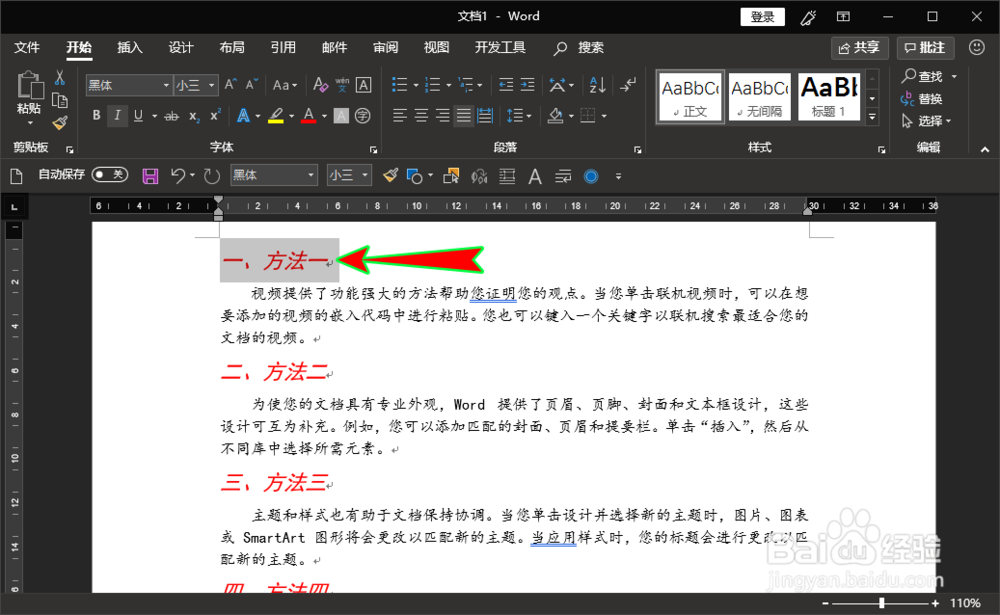
2、接着我们点击“开始”主菜单,在其子项“编辑”组中找到“选择”子项。如图所示:

3、紧接着我们单击“选择”子项,此时会出现扩展框。如图所示:
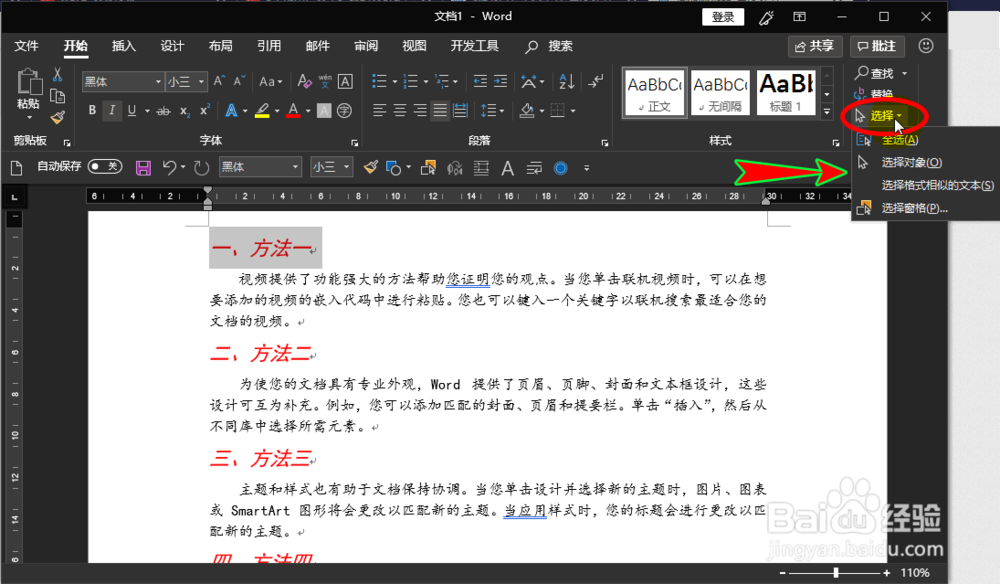
4、然后我们在扩展框中单击“选择格式相似的文本”项,这样文档中格式相同的文本内容就全部选中了。如图所示:


5、如果想重新设置相同格式文本的格式,我们利用此方法可以快速选中所有格式相同的文本内容,然后就可以按常规方法更改格式了。如图所示:

时间:2026-04-24 06:34:04
1、打开word文档,我们选中文档中任意一个文本内容。如图所示:
2、接着我们点击“开始”主菜单,在其子项“编辑”组中找到“选择”子项。如图所示:
3、紧接着我们单击“选择”子项,此时会出现扩展框。如图所示:
4、然后我们在扩展框中单击“选择格式相似的文本”项,这样文档中格式相同的文本内容就全部选中了。如图所示:
5、如果想重新设置相同格式文本的格式,我们利用此方法可以快速选中所有格式相同的文本内容,然后就可以按常规方法更改格式了。如图所示:
