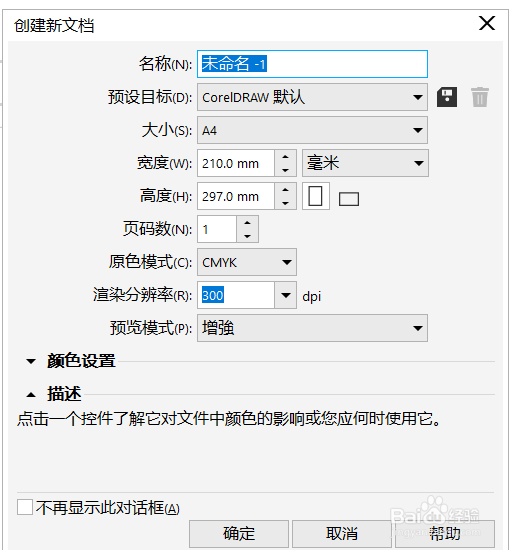
1、打开CDR软件,使用快捷键CTRL+N新建文档,尺寸选择A4尺寸。

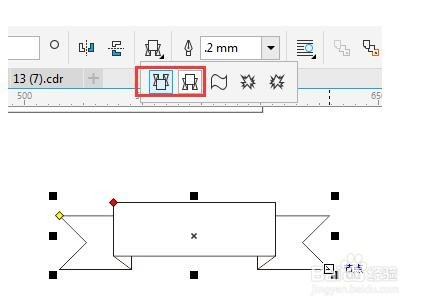
2、在多边形工具中找到标题形状>完美形状,绘制出丝带的轮廓形状。
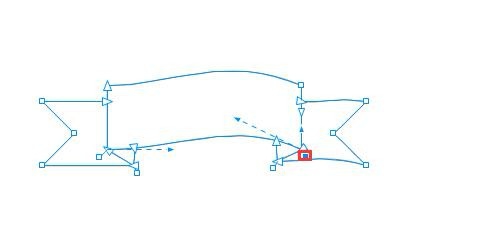
3、对对象进行转曲:按下Ctrl+Q转曲,形状工具框选转曲后的图形,然后将线段转换为曲线。

4、对丝带的细节进行调整,通过控制手柄更改曲线形状(注意,要找准曲线节点)。
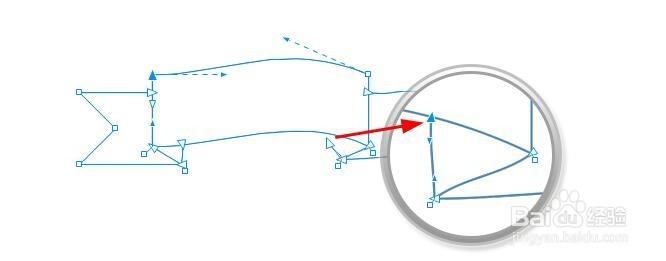
5、将线段移动到图形边缘,使之与其贴齐,呈现假象的闭合状态。
6、最后使用智能填充工具,填充每一个伪封闭图形。

7、保存文档,导出PNG格式的素材。

时间:2026-04-23 02:22:41
1、打开CDR软件,使用快捷键CTRL+N新建文档,尺寸选择A4尺寸。
2、在多边形工具中找到标题形状>完美形状,绘制出丝带的轮廓形状。
3、对对象进行转曲:按下Ctrl+Q转曲,形状工具框选转曲后的图形,然后将线段转换为曲线。
4、对丝带的细节进行调整,通过控制手柄更改曲线形状(注意,要找准曲线节点)。
5、将线段移动到图形边缘,使之与其贴齐,呈现假象的闭合状态。
6、最后使用智能填充工具,填充每一个伪封闭图形。
7、保存文档,导出PNG格式的素材。
