CAD中如何绘制指北针

 时间:2024-10-13 03:06:31

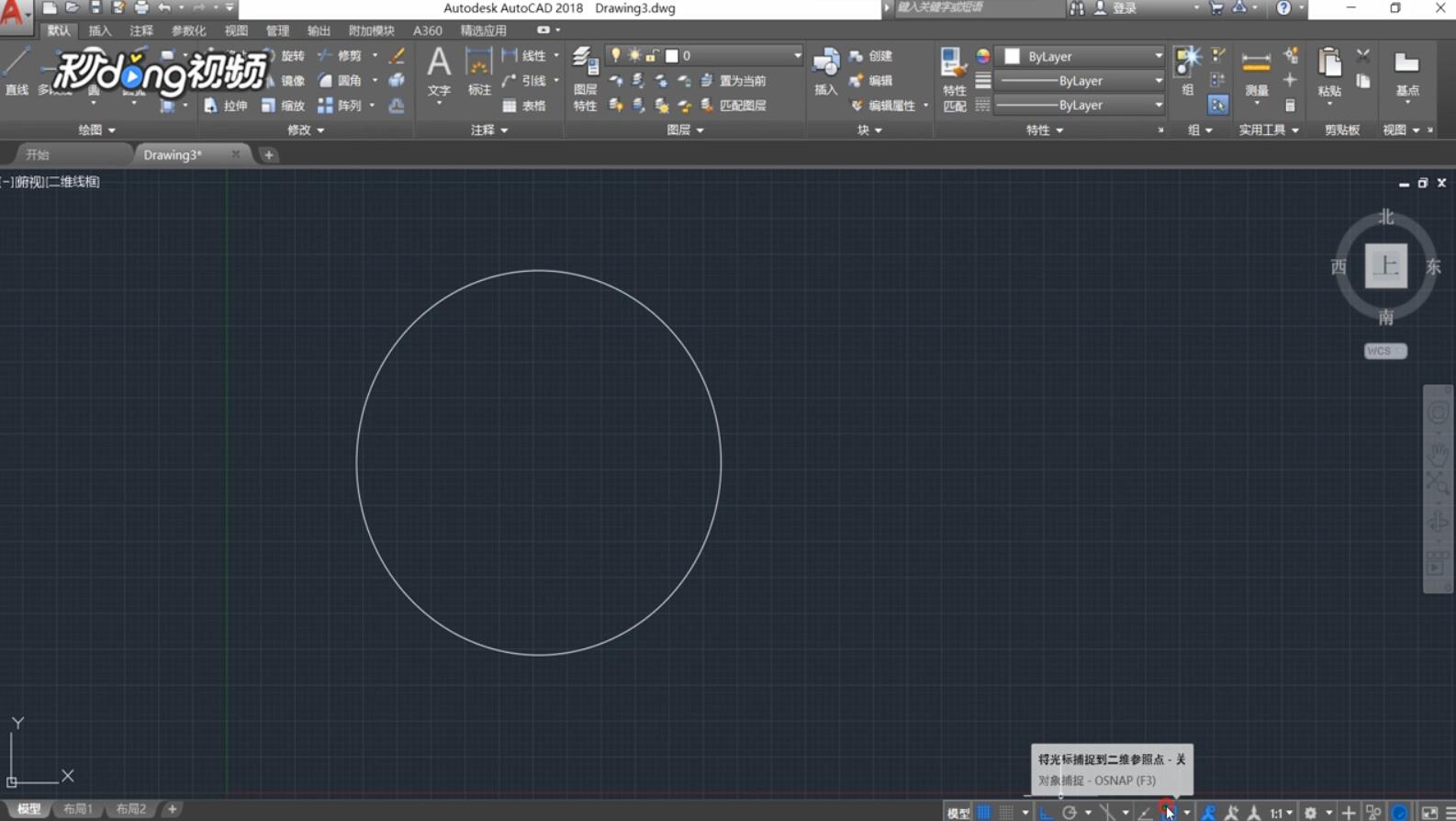
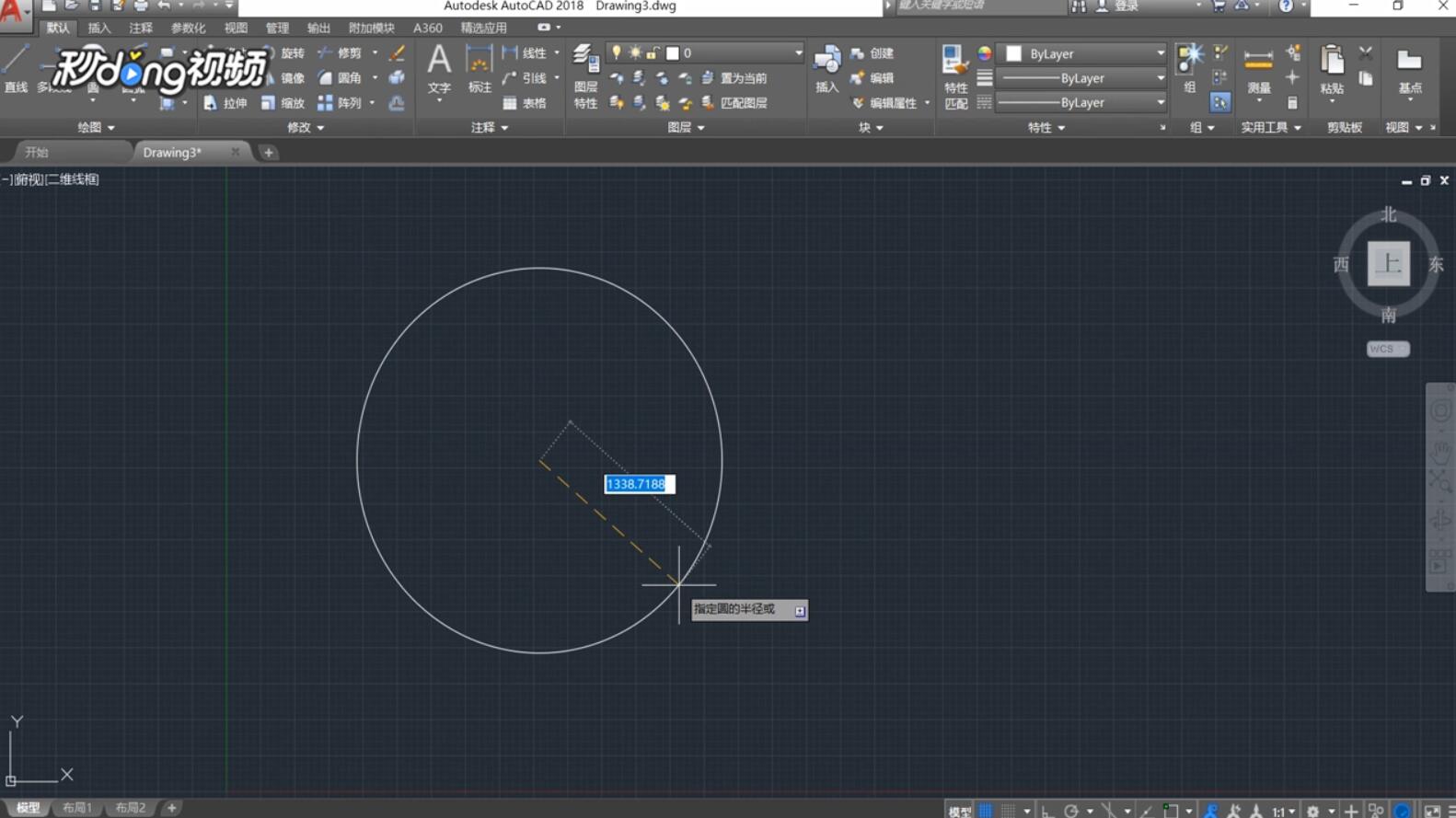
1、打开CAD软件,使用“圆圈工具”绘制一个圆。
CAD中如何绘制指北针

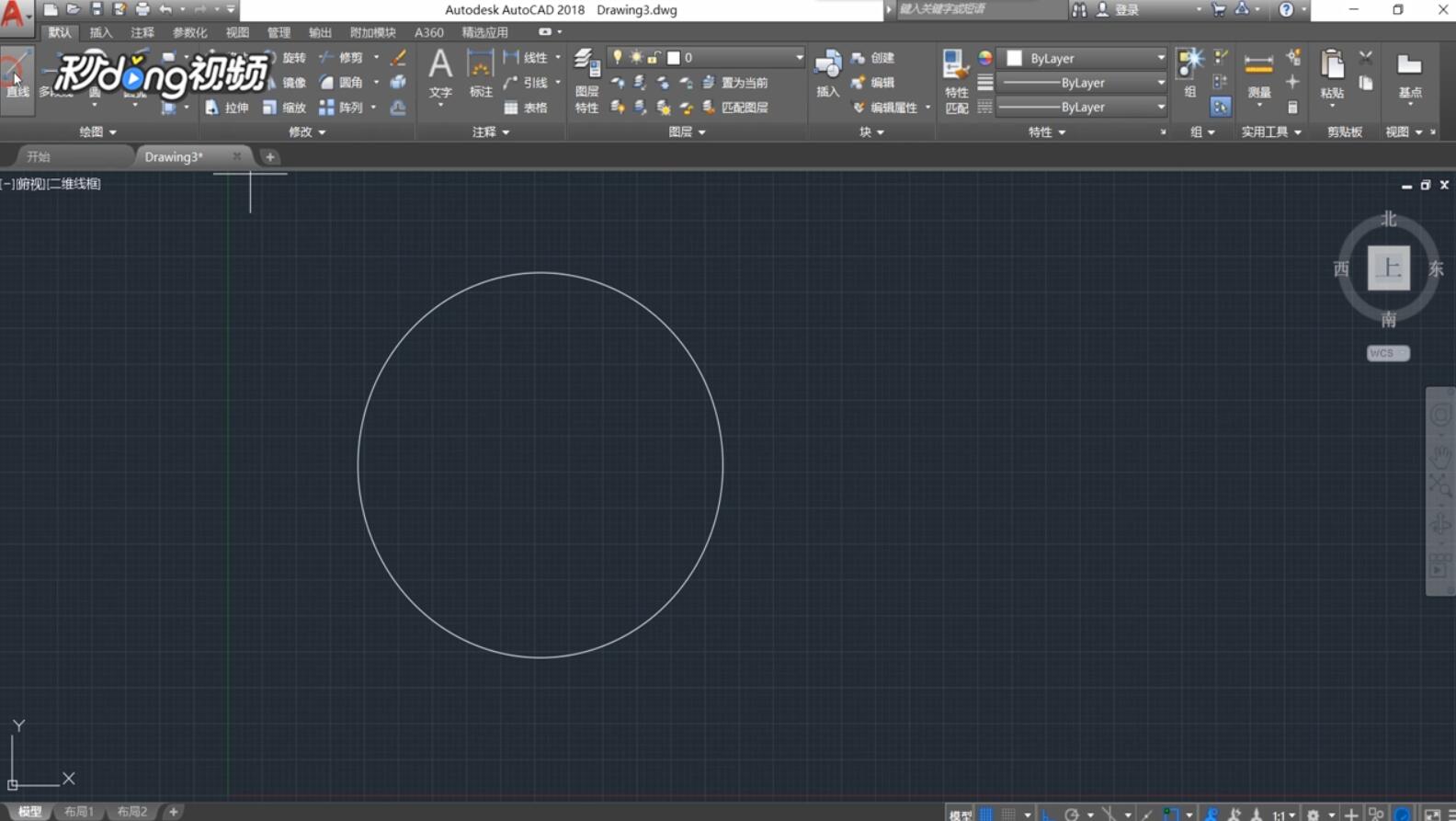
2、在右下角打开“正交开关”和“二维参照点开关”。

CAD中如何绘制指北针

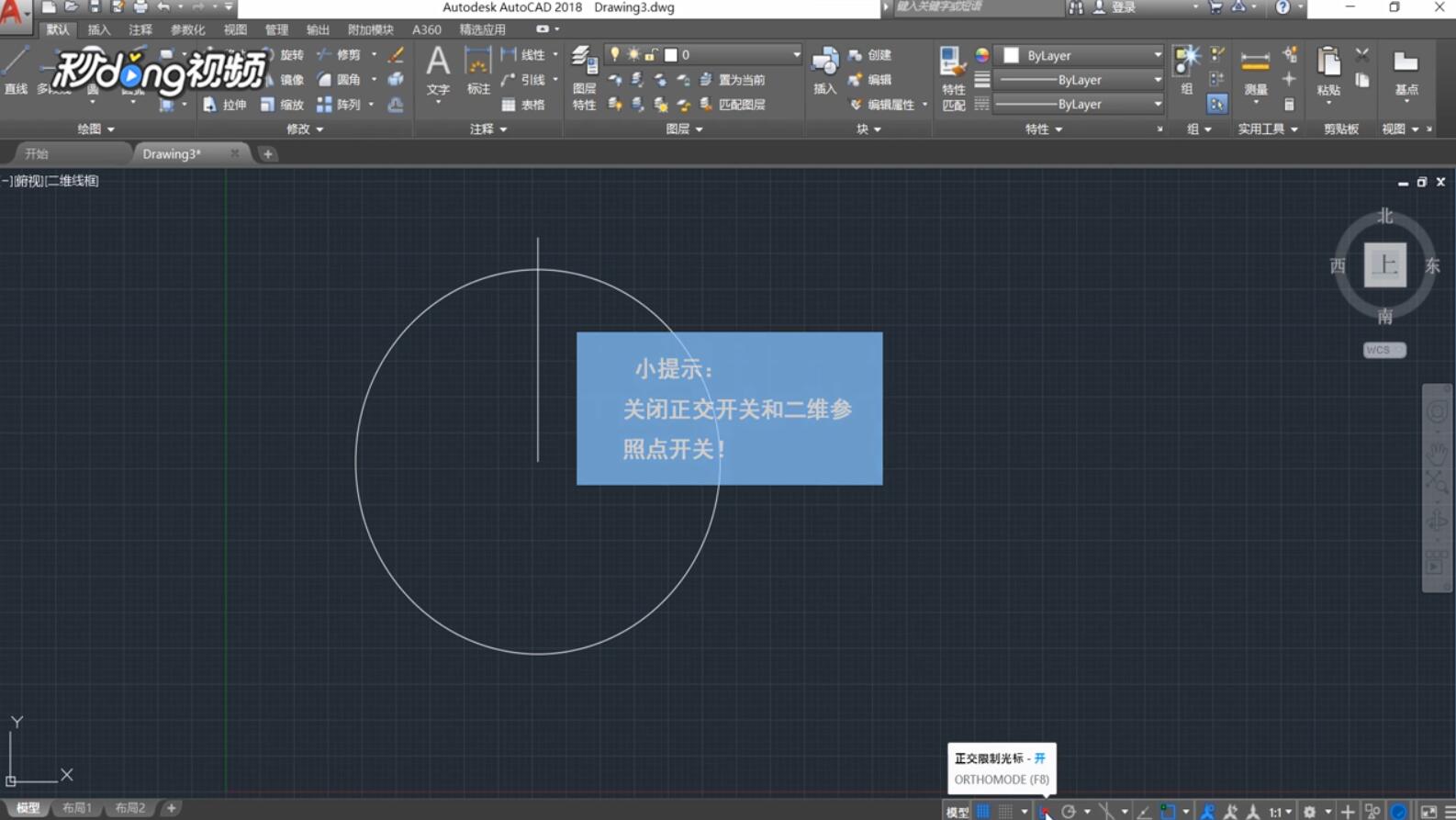
3、使用“直线工具”,从圆的圆心向上绘制一条直线。

CAD中如何绘制指北针

4、关闭“正交开关”和“二维参照点开关”。

CAD中如何绘制指北针

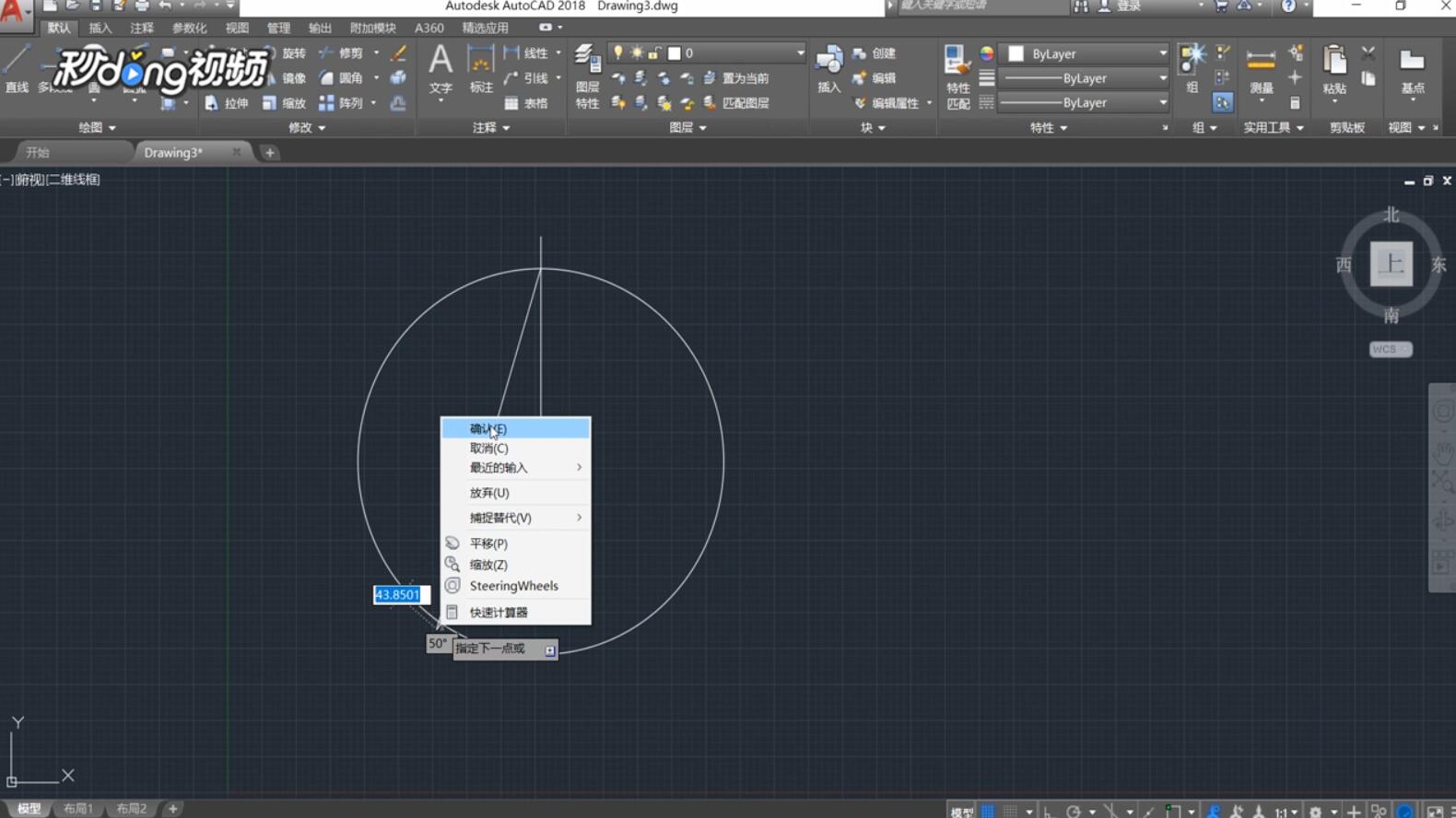
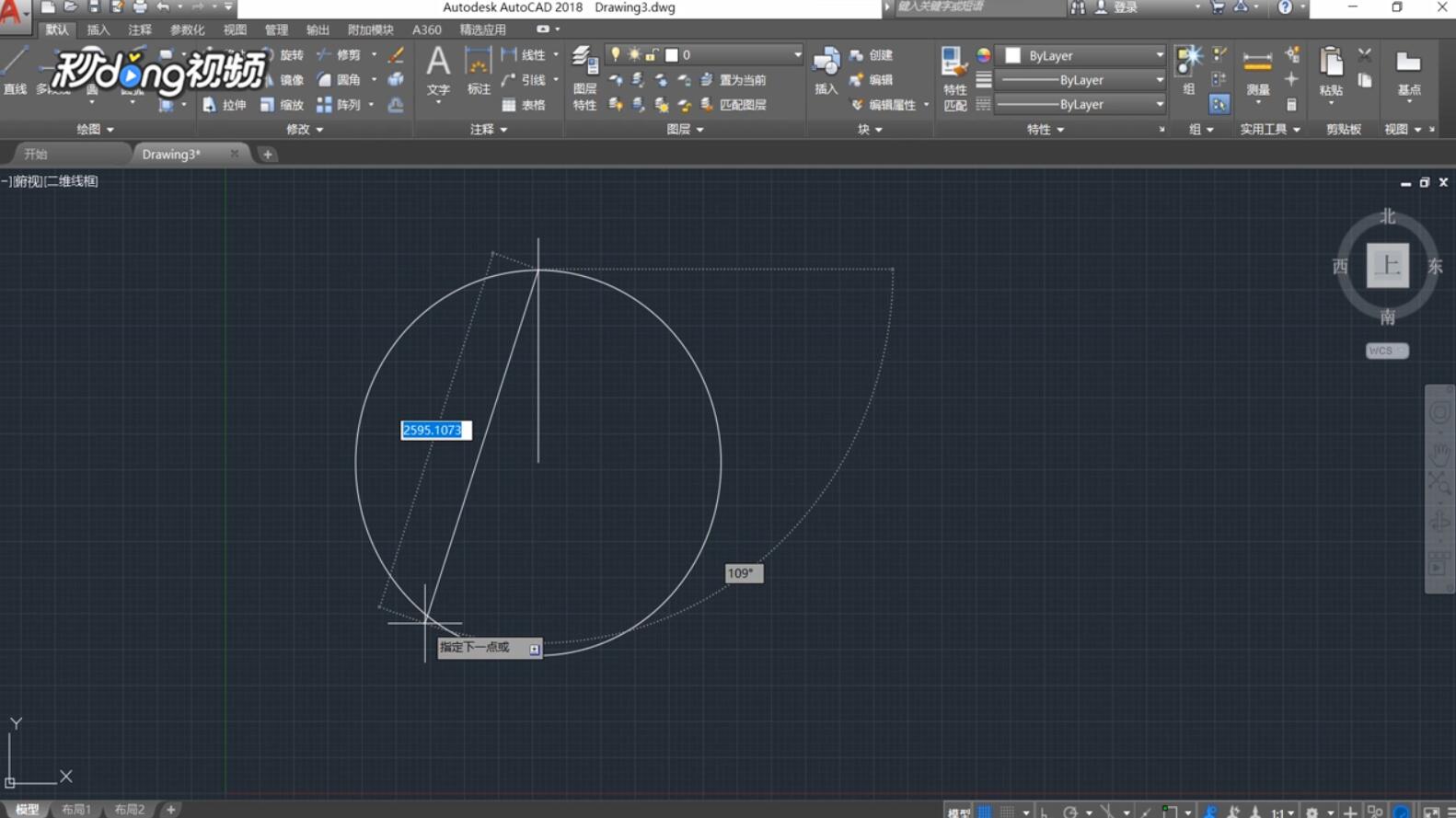
5、点击“直线工具”,在圆和直线的交点处点击,向下绘制一条直线,调整角度。
CAD中如何绘制指北针

6、右击点击“确认”。

CAD中如何绘制指北针

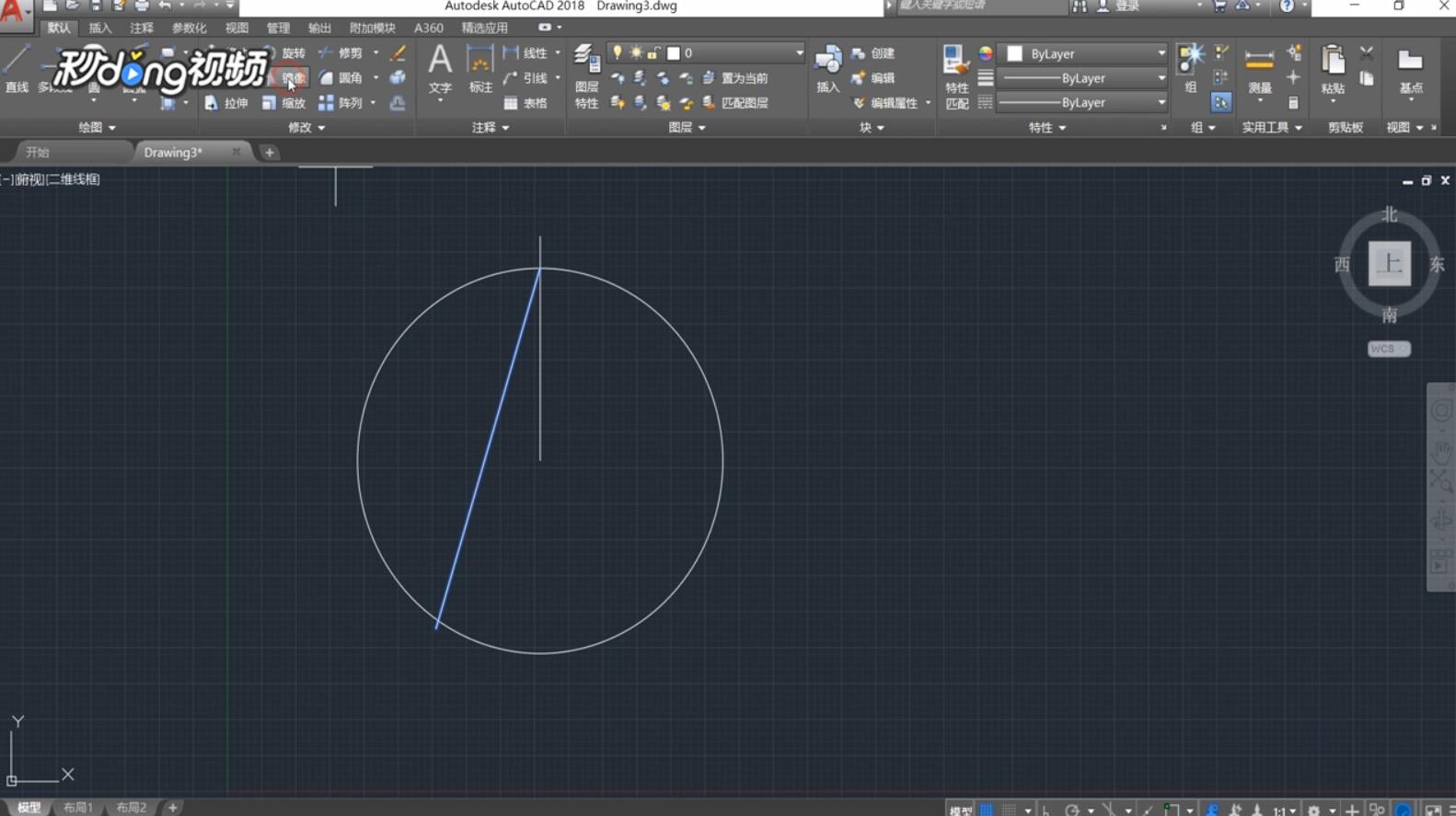
7、选择直线,点击“镜像”。

CAD中如何绘制指北针

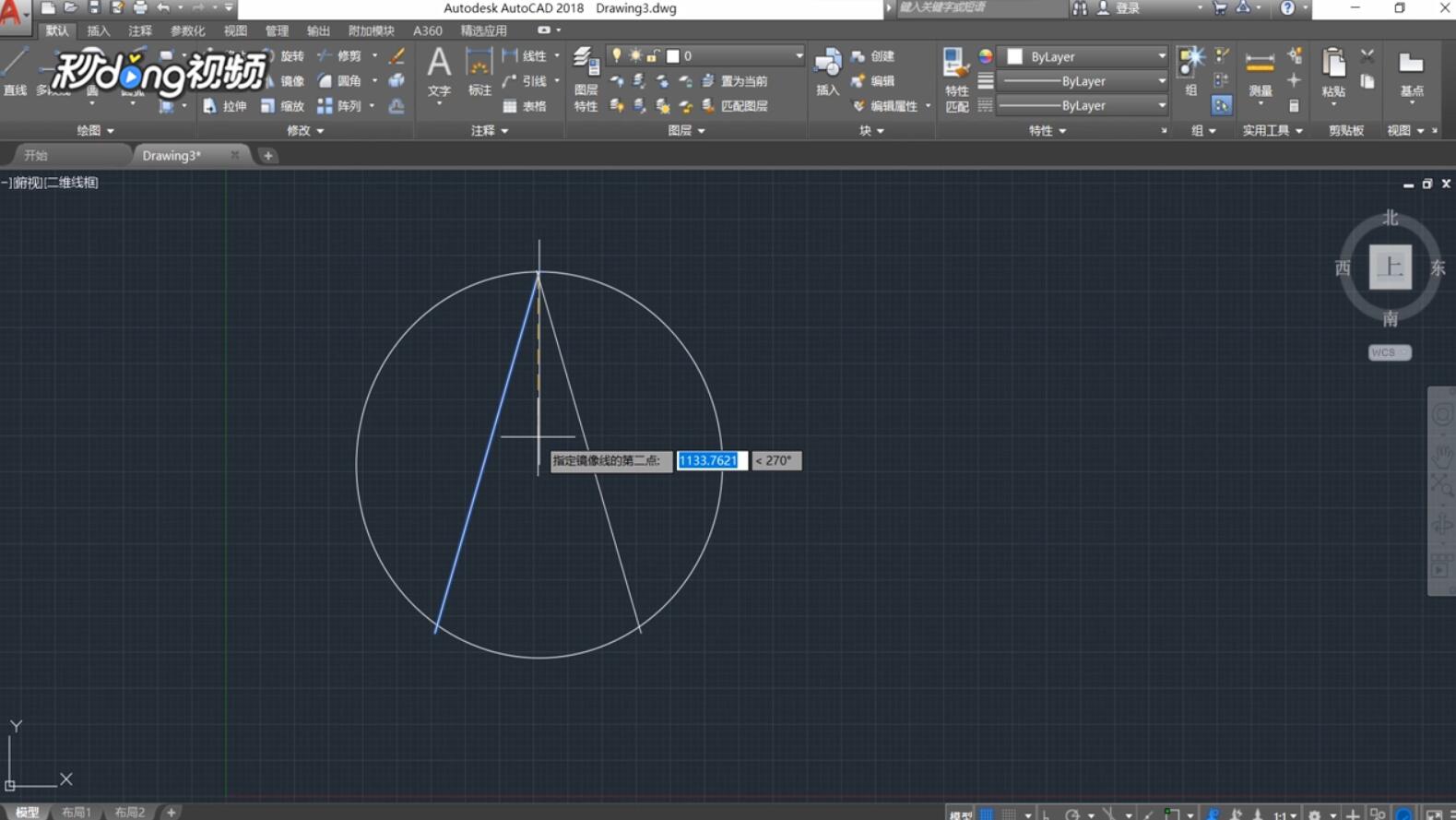
8、在直线的交点处点击,绘制镜像直线。

CAD中如何绘制指北针

9、在弹出的窗口中,选择“否”。

CAD中如何绘制指北针

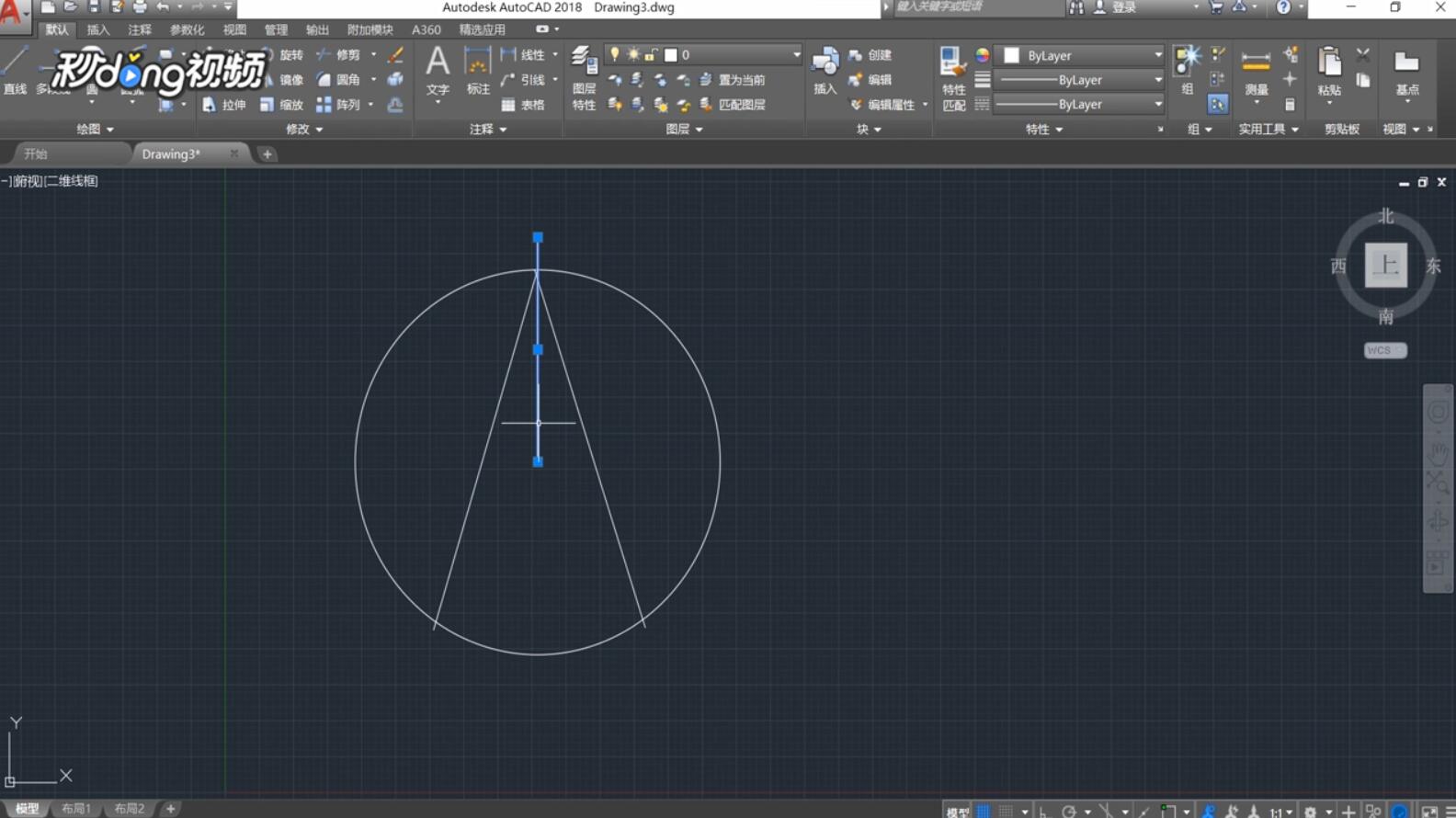
10、选择中间的直线,删除。

CAD中如何绘制指北针

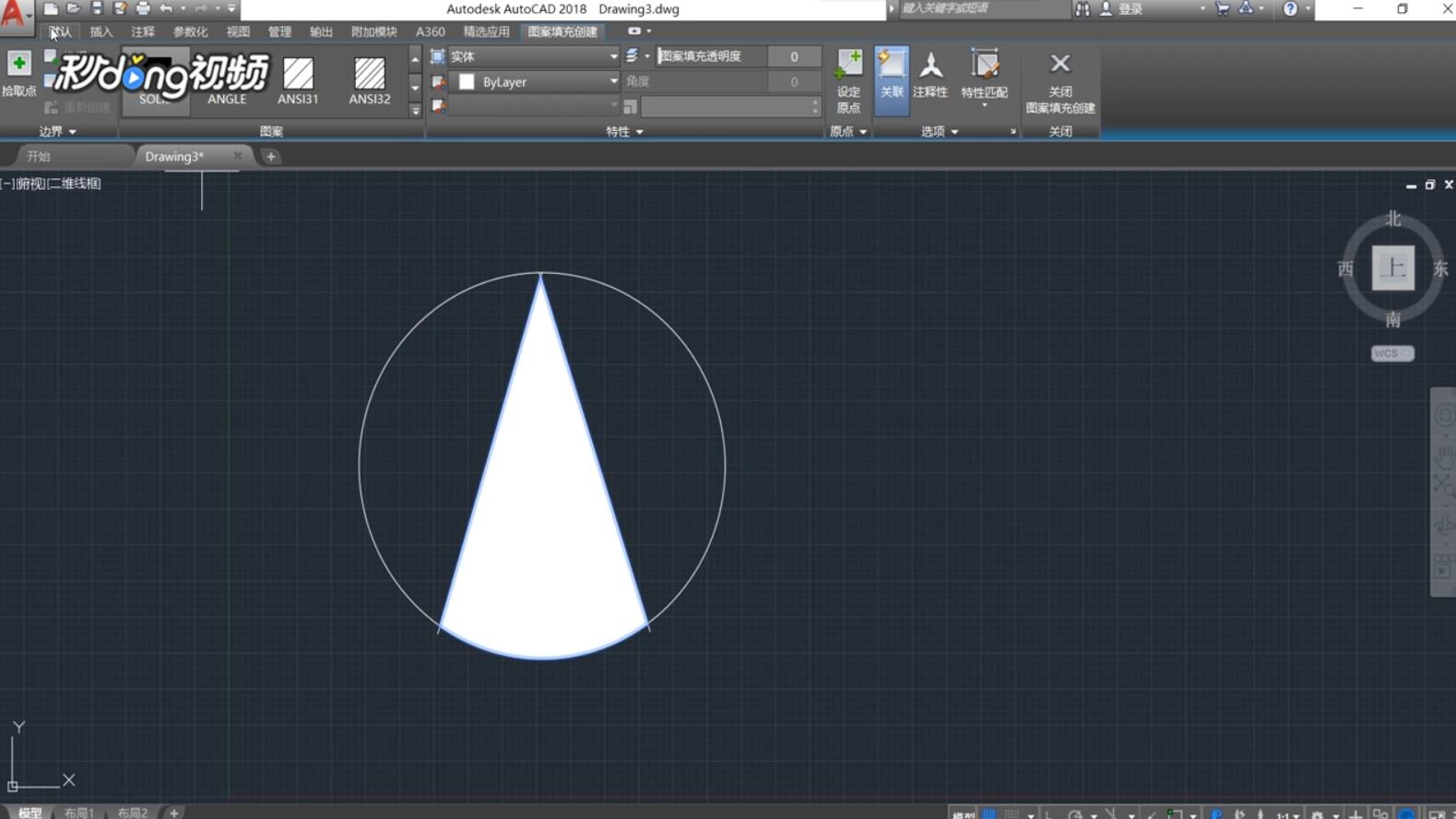
11、点击填充中的“图案填充”。

CAD中如何绘制指北针

12、点击“SOLID”,填充尖角图形。

CAD中如何绘制指北针

13、点击“默认”。

CAD中如何绘制指北针

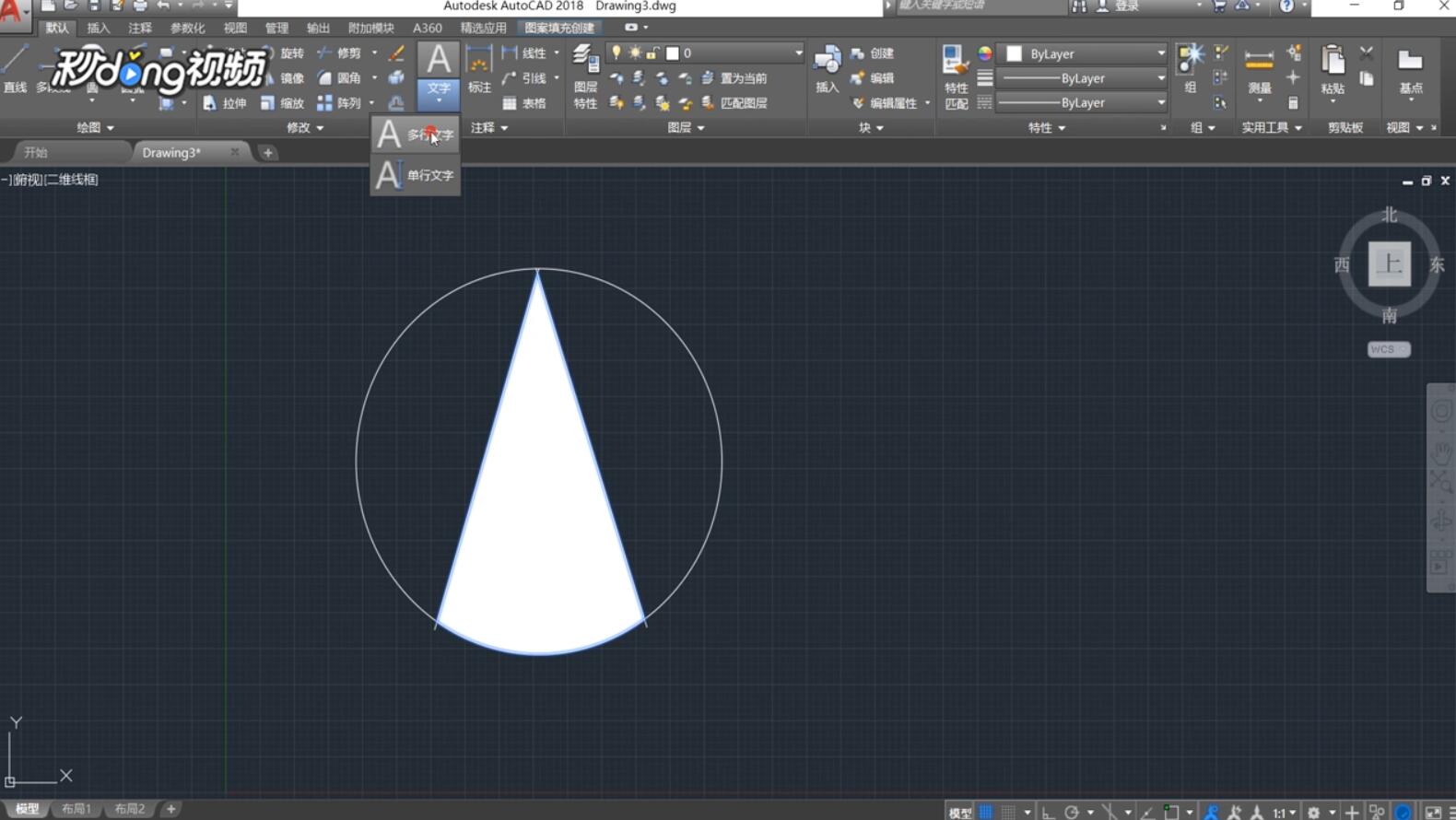
14、选择文字中的“多行文字”。

CAD中如何绘制指北针

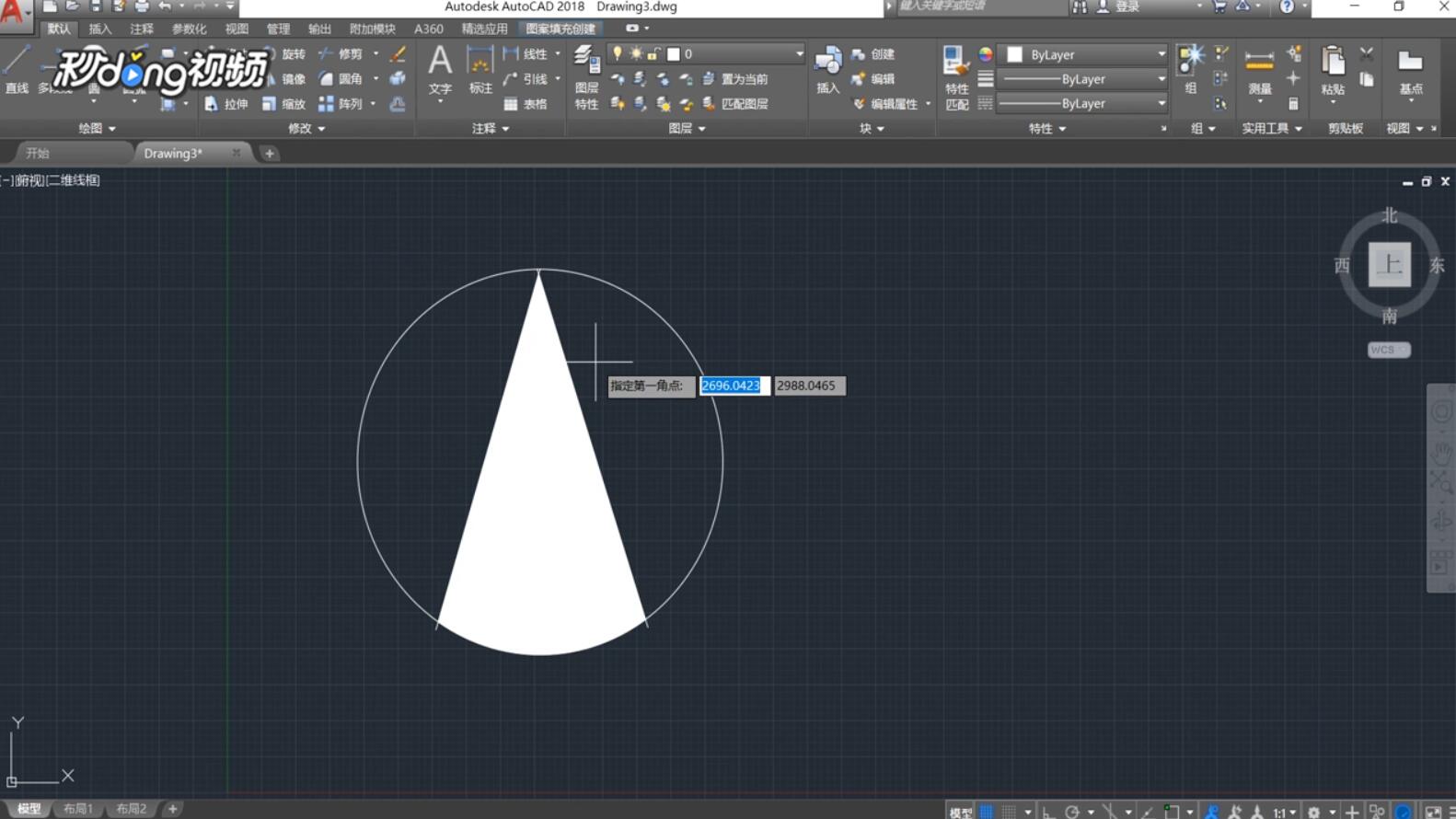
15、划定角点。

CAD中如何绘制指北针

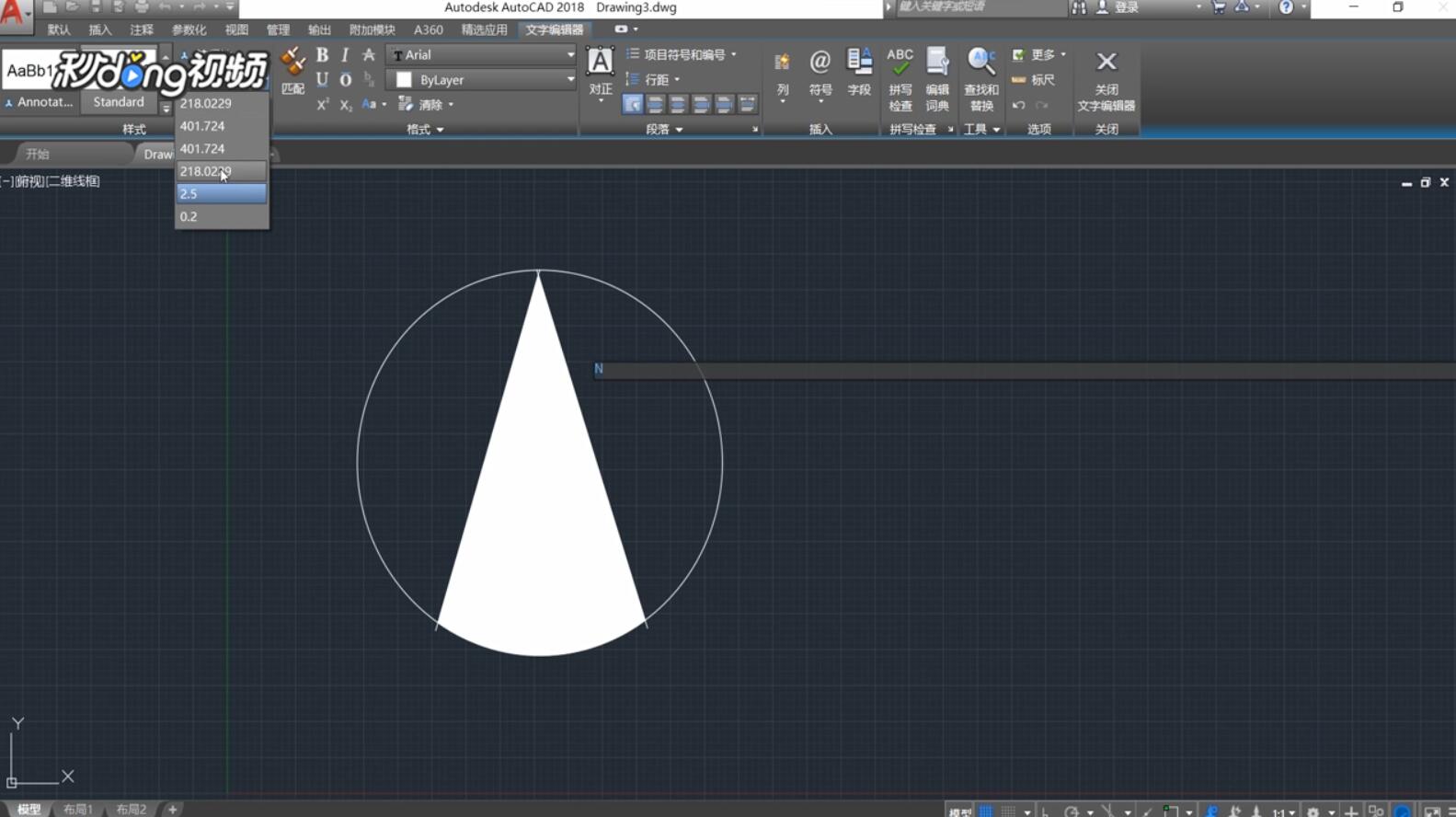
16、输入“N”,选中文字,修改“注释性”下方的数字。

CAD中如何绘制指北针

17、点击关闭“文字编辑器”,指北针就做好了。

CAD中如何绘制指北针
  • 指北针cad画法
  • cad指北针快捷键命令
  • CAD怎么添加指北针
  • cad制图指北针怎么画
  • cad标高符号怎么画出来
  • 热门搜索
    大写一怎么写 股癣怎么治疗 冒菜怎么做 中信信用卡怎么样 联想电脑怎么样 大龙虾怎么吃 元朝怎么灭亡的 青春痘怎么快速消除 得了鼻炎怎么办 cad虚线怎么画