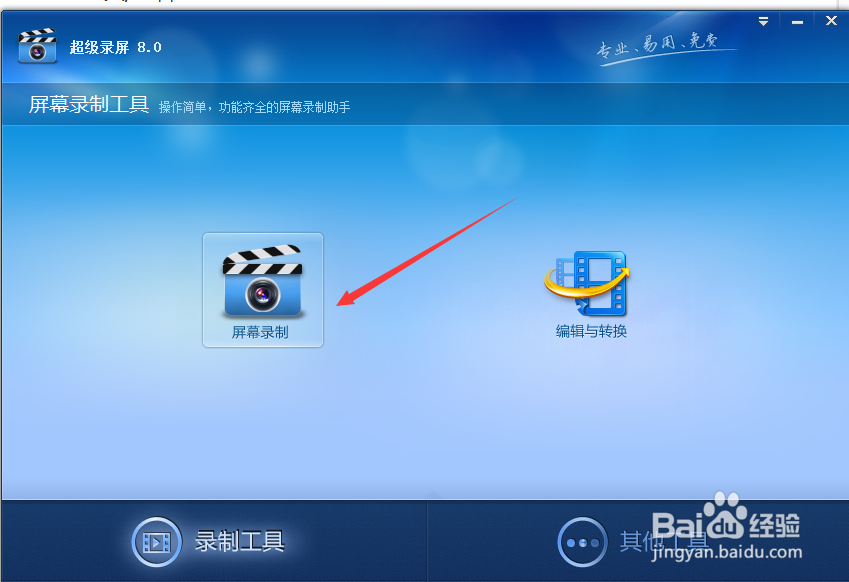
1、打开超级录屏软件,点击【屏幕录制】。
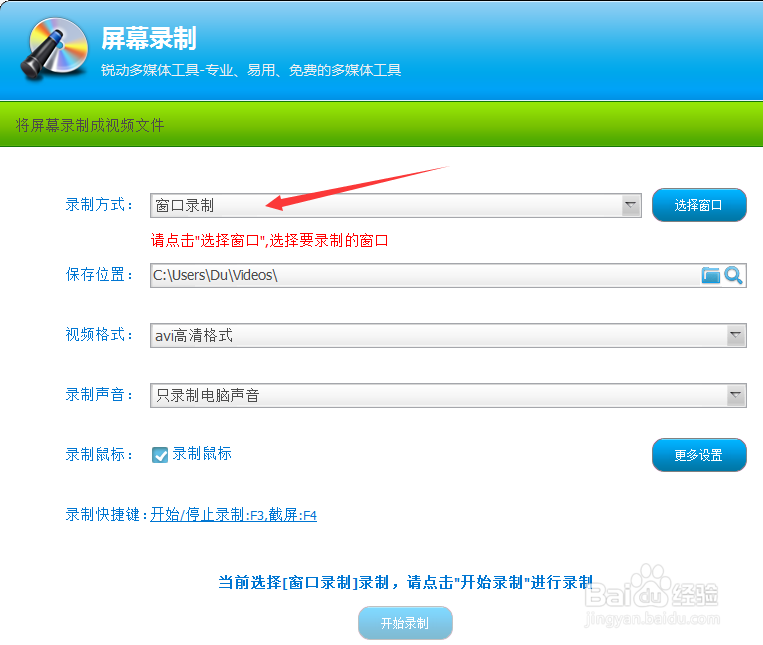
2、录制方式:录制方式有三种:
一种是窗口录制
一种是全屏录制
一种是自定义录制
窗口录制:比如说我只要录制浏览器里的操作,那么就选择【窗口录制】。
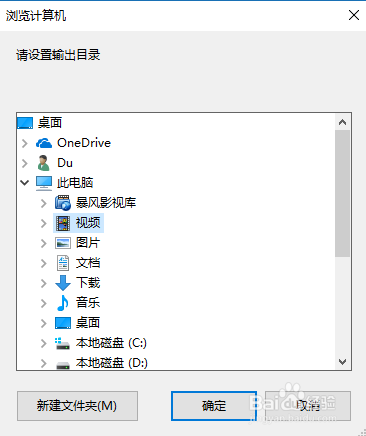
3、保存位置:即视频录制好后存放的地方,单击浏览图标。
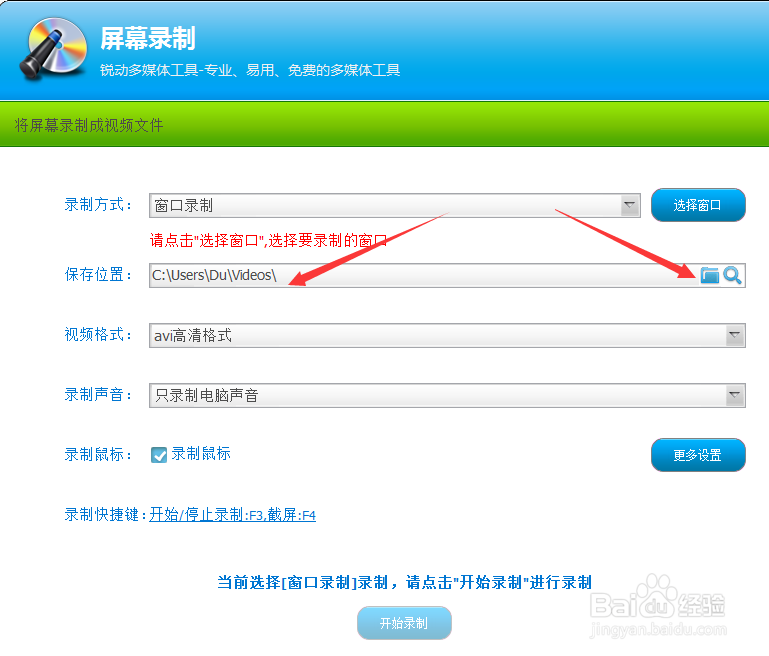
4、选择录制视频存放的位置
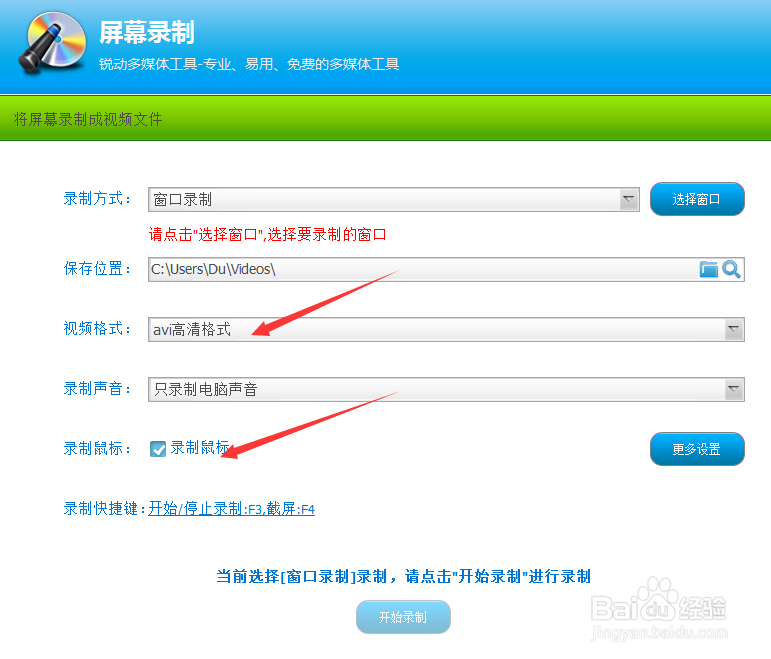
5、视频格式:选择avi高清格式
因为avi格式,视频播放器多数是支持的,所以选择这个格式比较好。
然后是勾选【录制鼠标】:选择这个选项,鼠标操作的动作过程也会录制进去,这样给对方看时,会更加地清晰明了。
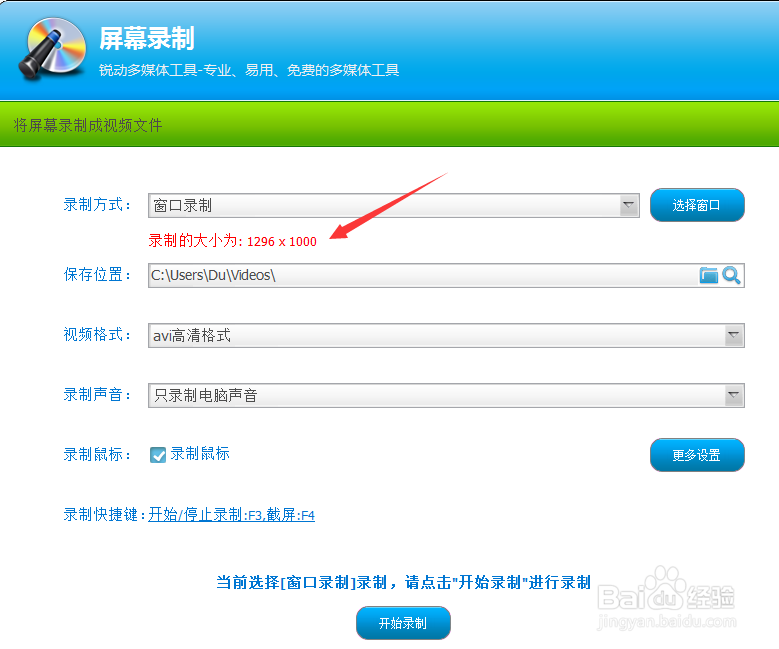
6、然后再点一下【窗口录制】,点一下要录制的窗口,比如点一下浏览器上的标签,这个时候可以看到会显示窗口录制大小。
7、然后按快捷键F3开始录制,此时左下角会显示倒计时开始录制。
显示开始录制时,再进行鼠标操作。
录制完成后再按F3键停止录制

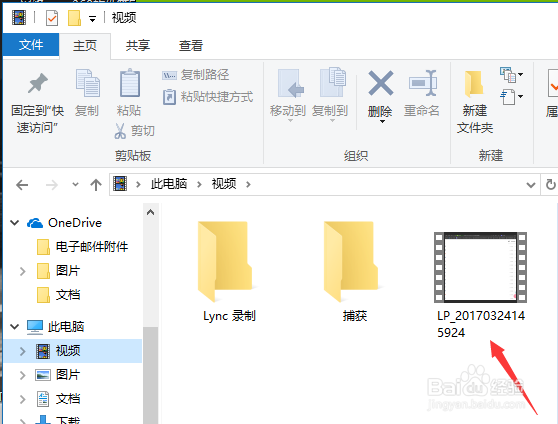
8、录制完成后转到录制视频保存的位置,可以看到多了一个视频格式的文件。
双击打开可以用视频播放器播放查看录制效果