1、先来选取一个事件
操作
单击“事件”模块》拖动“当按下空格键”指令脚本区

2、为了使画出来的圆不被角色遮挡住,我们要隐藏角色
操作
单击“外观”模块》拖动“隐藏”指令到脚本区

3、为了使画出来的圆不受前面的影响,我们要清除前面的画笔
操作
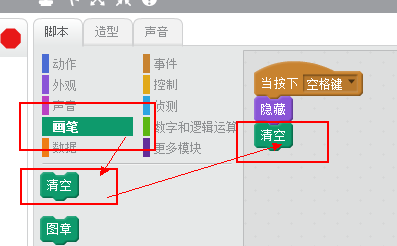
单击“画笔”模块》拖动“清空”指令到脚本区
4、为了使画出来的圆变换位置,我们要让角色移动起来
操作
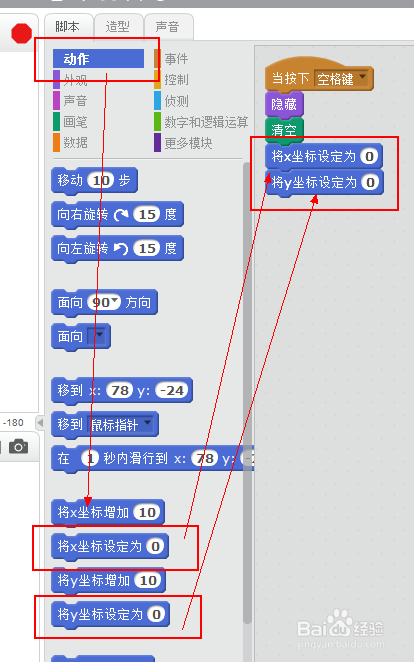
单击“动作”模块》拖动“将x坐标设定为”指令和“将y坐标设定为”指令到脚本区
5、为了使画出来的圆的位置随机移动,将x,y坐标都设置为随机数,其中,由于舞台向右最大240,向左最小-240,向上最大160,向下最小-160,所以要注意随机数的大小范围
操作
单击“数字和逻辑运算”模块》拖动“随机选一个数”指令到脚本区

6、在开始画之前,对画出来的效果设定一下,可以设定大小,颜色和色度,不分先后顺序。
操作
单击“画笔”模块》拖动“将画笔的大小设定为(100)”指令,“将画笔的颜色设定为(0)”指令和“将画笔的色度设定为(50)”指令到脚本区

7、做好前面的准备工作,终于可以落笔了
操作
单击“画笔”模块》拖动“落笔”指令和“抬笔”指令到脚本区

8、按下空格键会发现没有画出东西来,那是因为在落笔和抬笔之间角色要移动下才行
操作
单击“动作”模块》拖动“移动(1)”指令到拖动“落笔”指令和“抬笔”指令中间
为了让画结束时的角色位置和画之前的位置一样,可以在最后再加一个“移动(-1)”指令

1、尝试下,如果圆的大小,颜色和色度也用上“随机数”指令,用怎么做呢?
大小范围建议40-100,颜色范围建议0-200,色度范围建议30-80
