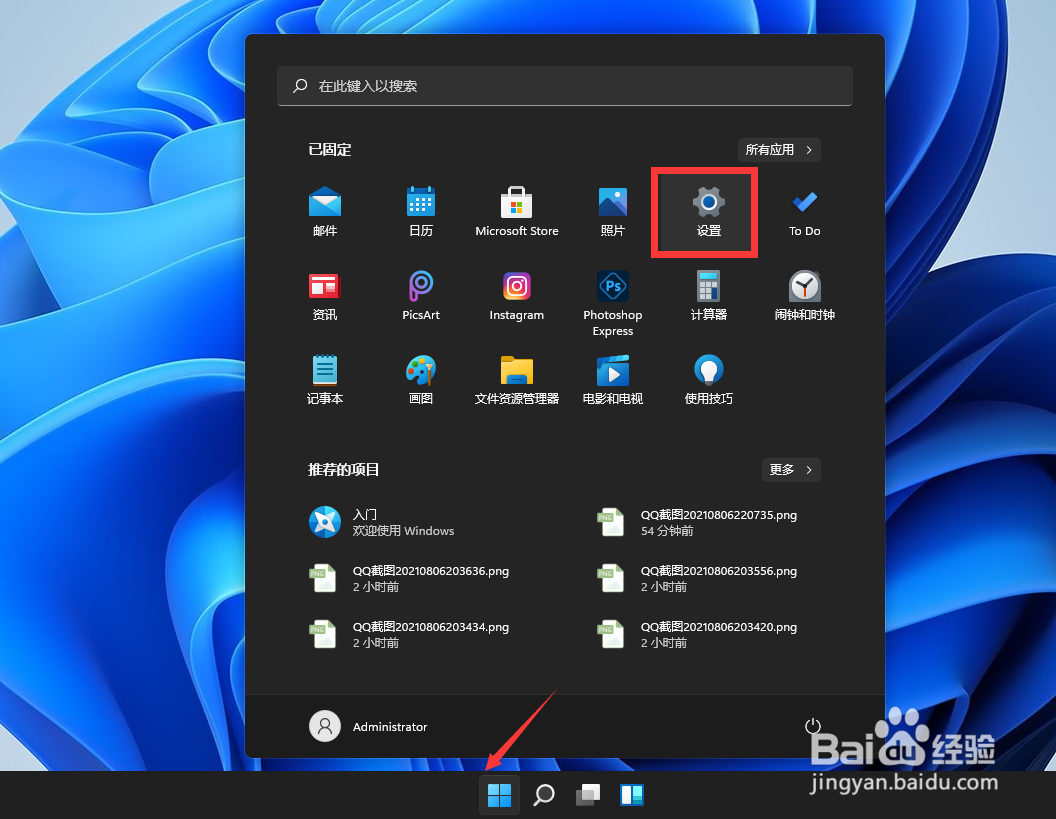
1、如图所示,我们点击WINDOWS实际界面中的开始菜单,从列表中选择设置。
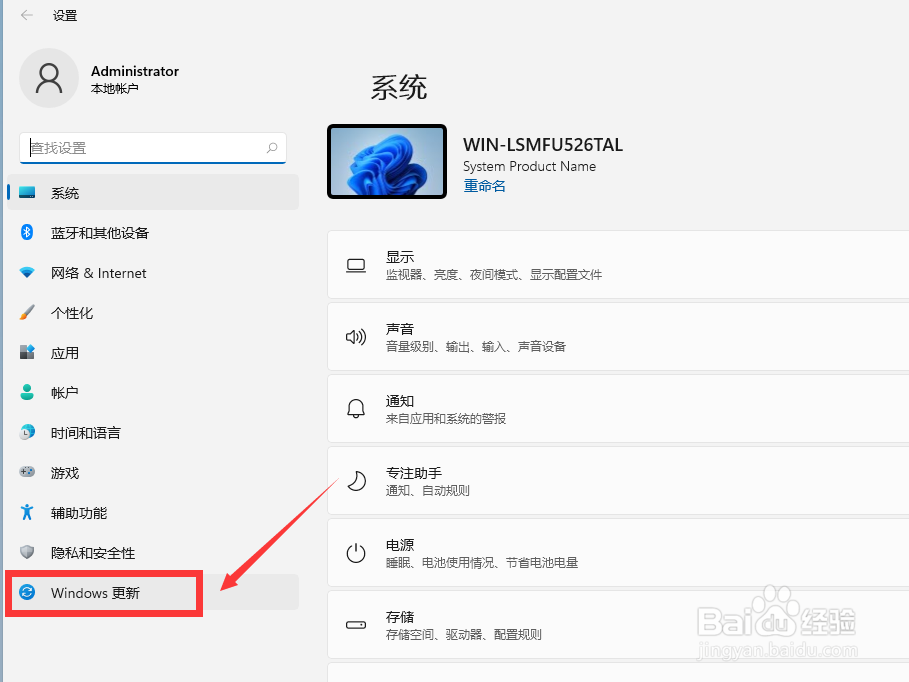
2、要打开如图所示的设置界面后,我们点击windows设置按钮
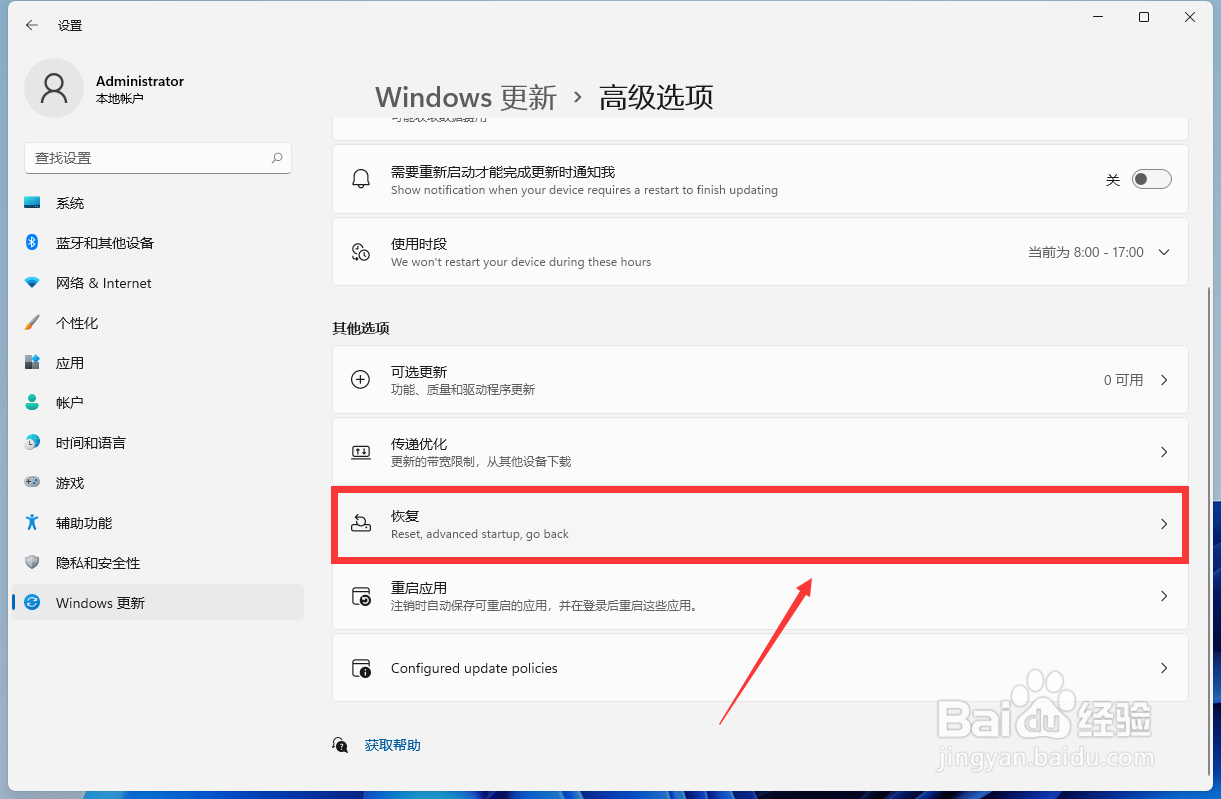
3、接下来,在如图所示的界面中,我们点击高级设置按钮进入。

4、如图所示,在高级设置按钮中,我们点击如图所示的回滚造早期版本系统。
5、接下来我们就可以实现操作系统的还原操作了,点击如图所示的回退按钮。
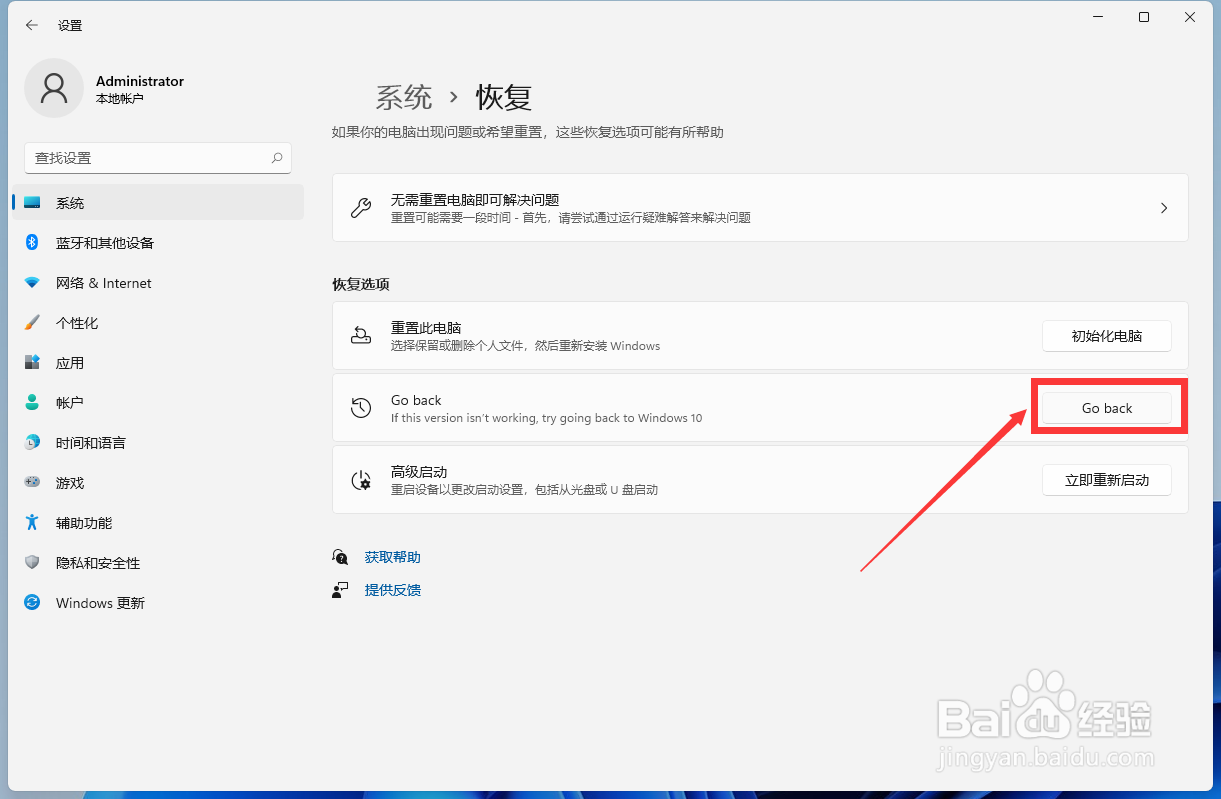
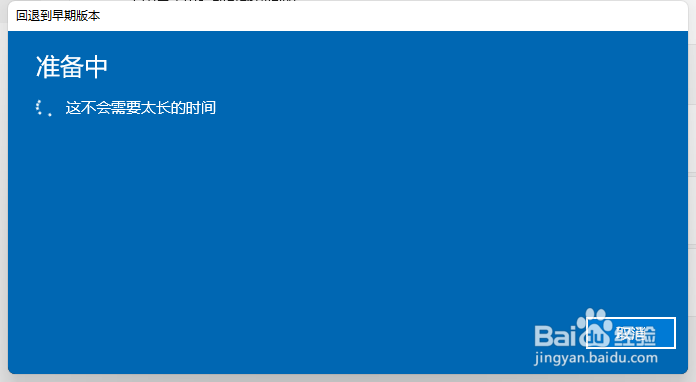
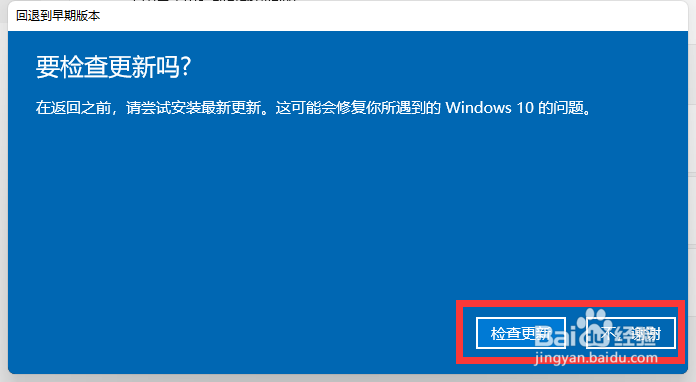
6、最后,我们只需要根据操作提示进行操作就可以了。

时间:2026-04-22 02:17:53
1、如图所示,我们点击WINDOWS实际界面中的开始菜单,从列表中选择设置。
2、要打开如图所示的设置界面后,我们点击windows设置按钮
3、接下来,在如图所示的界面中,我们点击高级设置按钮进入。
4、如图所示,在高级设置按钮中,我们点击如图所示的回滚造早期版本系统。
5、接下来我们就可以实现操作系统的还原操作了,点击如图所示的回退按钮。
6、最后,我们只需要根据操作提示进行操作就可以了。
