完美解决word 2007 插入页码一样的问题

 时间:2026-05-06 07:48:28

1、为了使大家明了清晰的看明白,我会从一开始做的时候就截图,希望大家理解

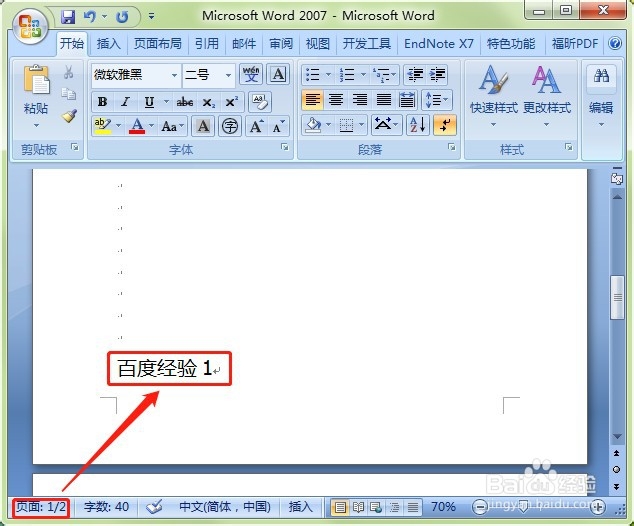
首先,打开word输入内容,如图至少两页才能解决这个问题,第一页百度经验1,第二页百度经验2
完美解决word 2007 插入页码一样的问题

完美解决word 2007 插入页码一样的问题

2、点击插入

完美解决word 2007 插入页码一样的问题

3、点击页码下拉菜单

完美解决word 2007 插入页码一样的问题

4、点击编辑页码

完美解决word 2007 插入页码一样的问题

5、如图所示出现页码编辑,然后我们输入1

完美解决word 2007 插入页码一样的问题

6、结果发现第二页也是1

完美解决word 2007 插入页码一样的问题

7、我们首先删除页码

完美解决word 2007 插入页码一样的问题

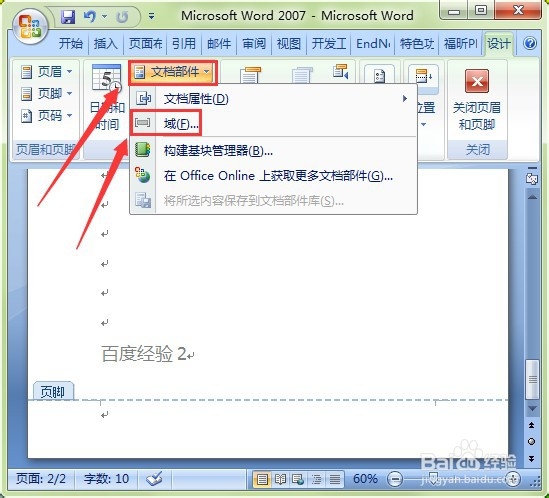
8、点击插入-页码-编辑页码-文档部件-域

完美解决word 2007 插入页码一样的问题

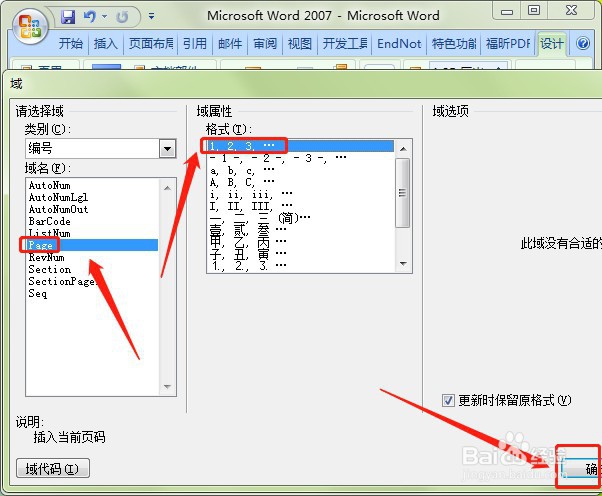
9、然后会出现如图所示的框,选择page-数字,点击确定如图所示

完美解决word 2007 插入页码一样的问题

10、点击确定以后,看成果,发现页码可以连续了,很开心吧,你终于学会怎么设置页码了!你的投票是我最大的动力!

完美解决word 2007 插入页码一样的问题

  • word如何从中间开始设置页码
  • 页码不连续怎么修改
  • word怎么取消硬分页符或分栏符前后的空格?
  • word设置页脚页码无反应怎么办?
  • 如何从第4页开始设置页码为1
  • 热门搜索
    怎么瘦肚子 罔怎么读 chair怎么读 中暑怎么办 牛扒的做法大全 怎么删除 速效救心丸怎么吃 陈布雷为什么自杀 脑梗怎么治疗最好 白菜水饺馅的做法