Win10怎么样禁止时间同步如何关闭时间同步功能

 时间:2026-02-16 14:40:22

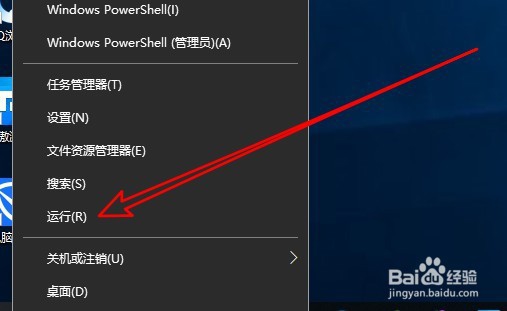
1、在Windows10系统桌面,右键点击屏幕左下角的开始按钮,在弹出菜单中选择“设置”的菜单项。

Win10怎么样禁止时间同步如何关闭时间同步功能

2、接下来在打开的Windows10设置窗口中点击“时间和语言”的图标。

Win10怎么样禁止时间同步如何关闭时间同步功能

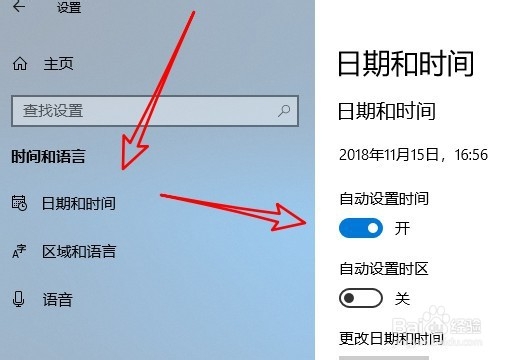
3、在打工的时间和语言窗口中,点击左侧边栏的“日期和时间”菜单,在右侧窗口中把“自动设置时间”的开关设置为关闭的状态即可。
Win10怎么样禁止时间同步如何关闭时间同步功能

4、总结:

1、打开Windows10设置窗口

2、点击窗口的时间和语言图标

3、设置自动设置时间开关为关闭

Win10怎么样禁止时间同步如何关闭时间同步功能

1、同样右键点击屏幕左下角的开始按钮,在弹出菜单中选择运行的菜单项。

Win10怎么样禁止时间同步如何关闭时间同步功能

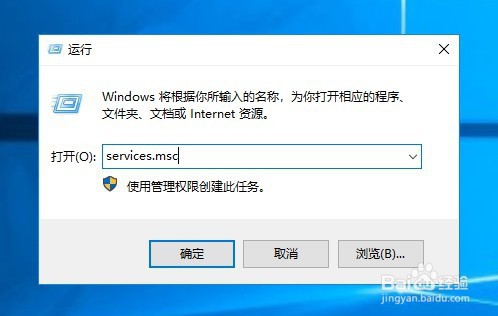
2、然后在打开的Windows10的运行窗口中输入Services.msc命令,点击确定按钮运行该命令。
Win10怎么样禁止时间同步如何关闭时间同步功能

3、然后我们在打开的服务窗口中,我们找到“自动时区更新程序”的服务项。

Win10怎么样禁止时间同步如何关闭时间同步功能

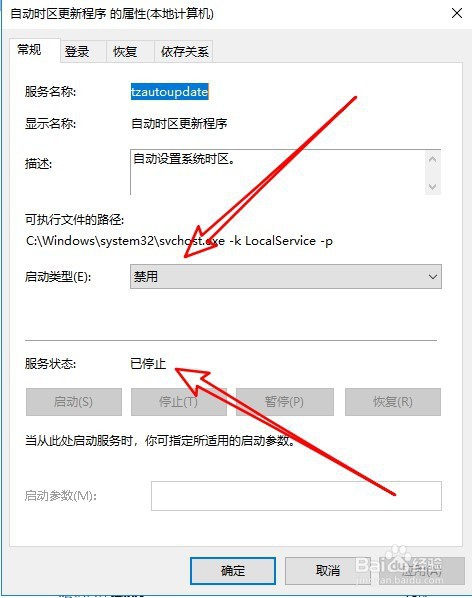
4、双击后打开该服务的窗口,在窗口中点击“停止”按钮,然后设置“启动类型”下拉按钮,在弹出菜单中选择“禁用”的菜单项即可。
Win10怎么样禁止时间同步如何关闭时间同步功能

5、总结:

1、打开Windows10的服务窗口

2、找到自动时间更新程序服务项

3、设置服务状态为停止,启动类型为禁用

Win10怎么样禁止时间同步如何关闭时间同步功能

  • win10专业版如何导出组策略中的列表?
  • 如何使用注册表编辑器启用或禁用文件夹选项
  • Win10怎么安装语言包?Win10英文版怎么改中文版?
  • u深度pe系统进行校验镜像文件md5值
  • 修改系统启动项名称
  • 热门搜索
    怎么控制食欲 脸上肉太多怎么办 吉林师范大学怎么样 奇瑞e5怎么样 丽台显卡怎么样 别克怎么样 股票怎么赚钱 胎记怎么去除 流动比率怎么算 众泰5008怎么样