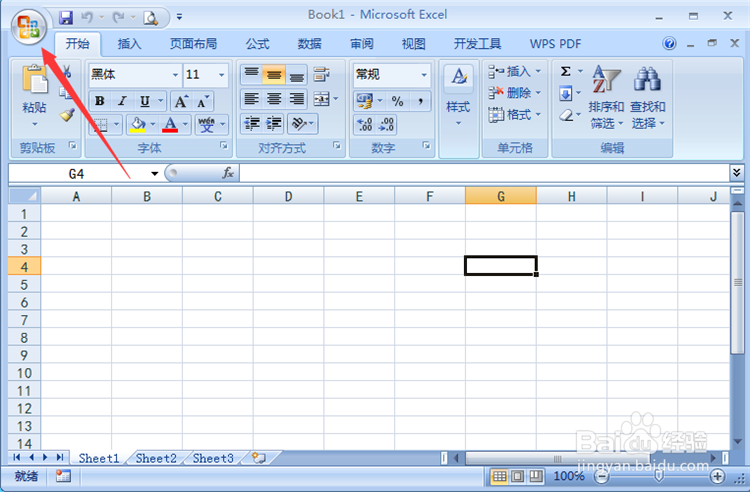
1、在Excel中,点击【菜单】按钮,如图所示。
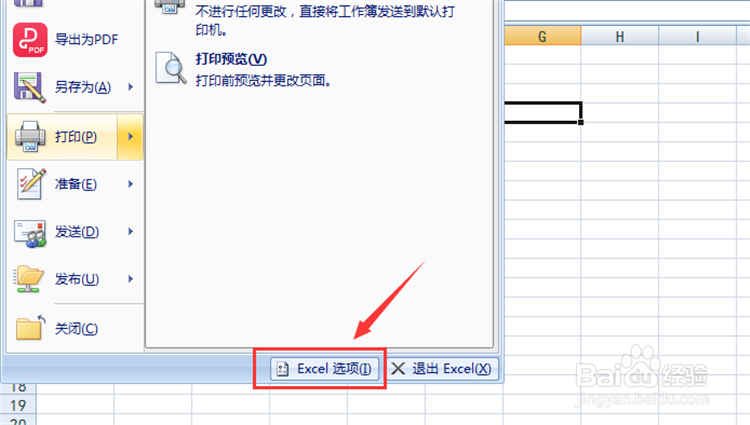
2、弹出来菜单选项,点击【Excel选项】按钮,如图所示。
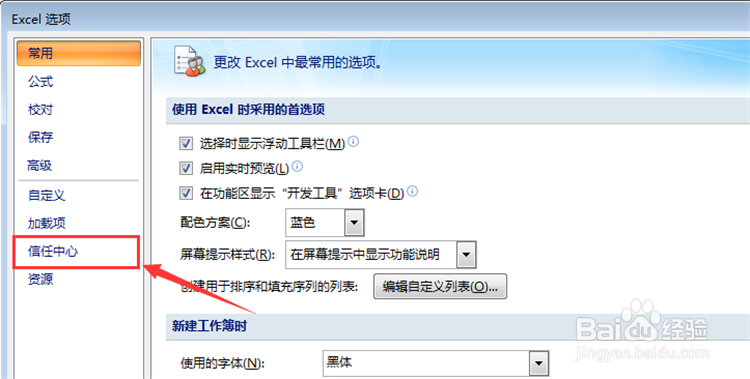
3、在Excel窗口中,点击【信任中心】,如图所示。
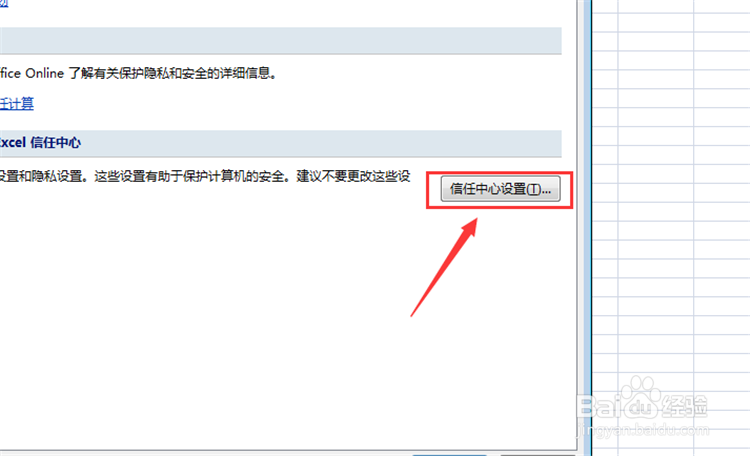
4、在里面点击【信任中心设置】按钮,如图所示。
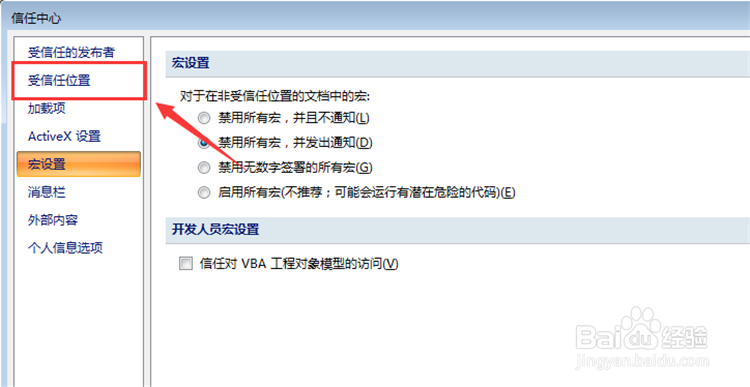
5、在里面点击【受信任位置】选项,如图所示。
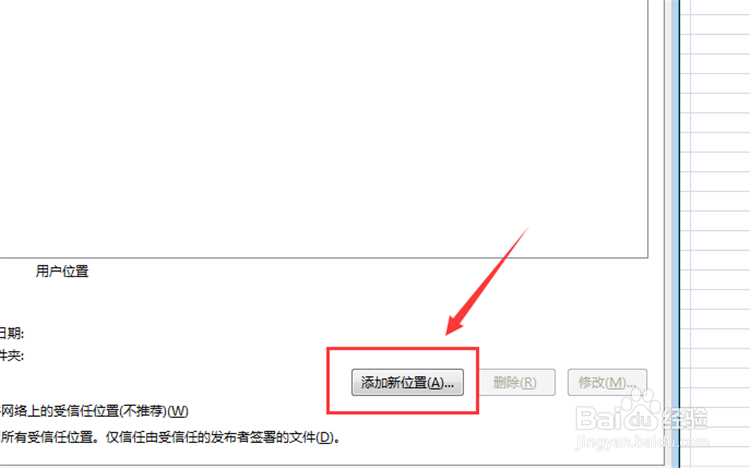
6、里面点击【添加新位置】按钮,如图所示。
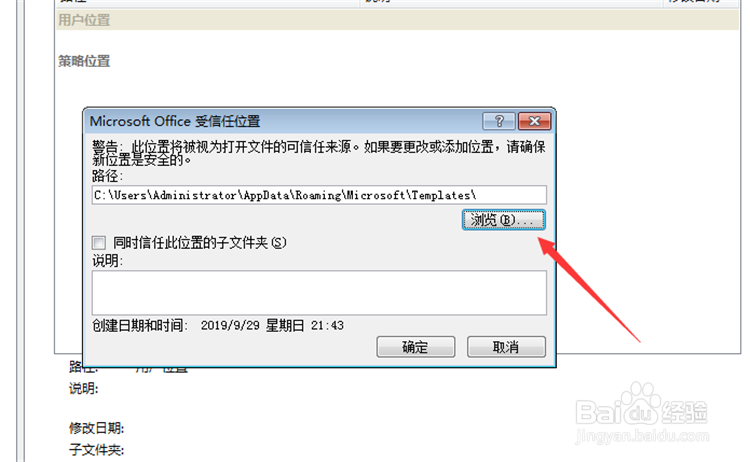
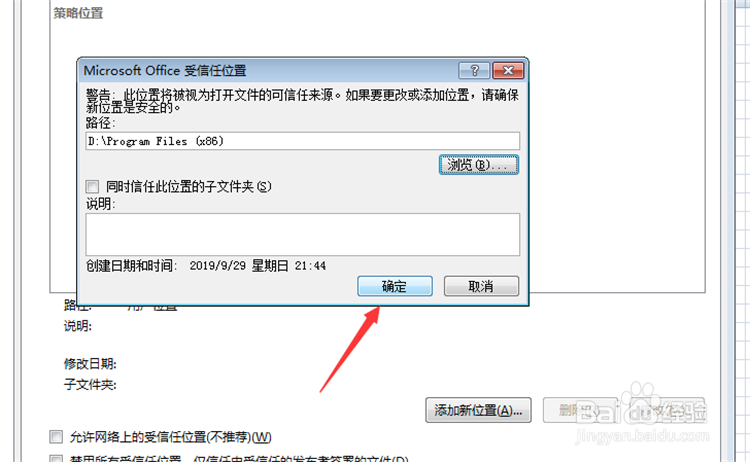
7、弹出来的Microsoft Office受信任位置窗口,点击【浏览】按钮,如图所示。
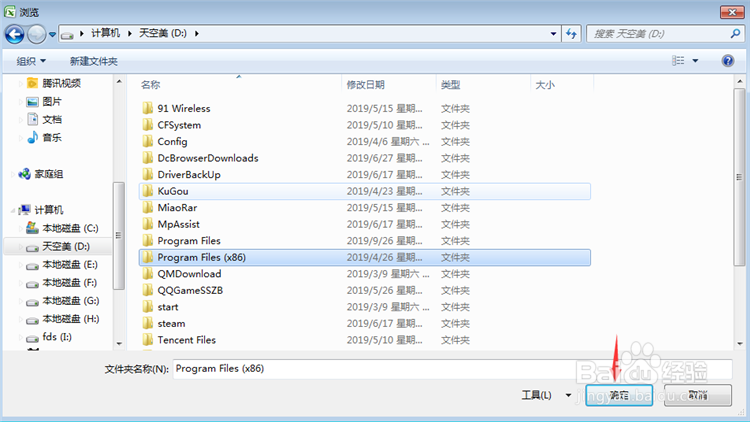
8、弹出来选择保存位置窗口,选择一个空间大的磁盘,点击【确定】按钮,如图所示。
9、最后我们点击【确定】,将设置保存好,就可以解决excel显示内存不足问题,内存就充足了,如图所示。
1、1、在Excel中,点击【菜单】按钮
2、点击【Excel选项】按钮
3、点击【信任中心】
4、点击【信任中心设置】按钮
5、点击【受信任位置】选项
6、点击【添加新位置】按钮
7、点击【浏览】按钮
8、选择一个空间大的磁盘,点击【确定】按钮
9、点击【确定】,将设置保存好,就可以解决excel显示内存不足问题,内存就充足了
