MG案例_如何使用AE制作漏空的边框

 时间:2026-02-15 15:17:58

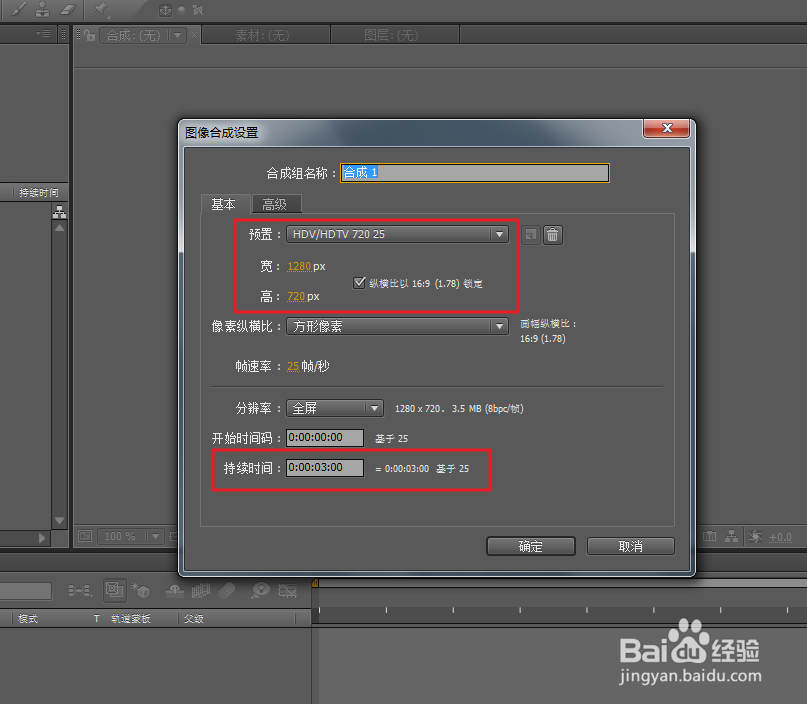
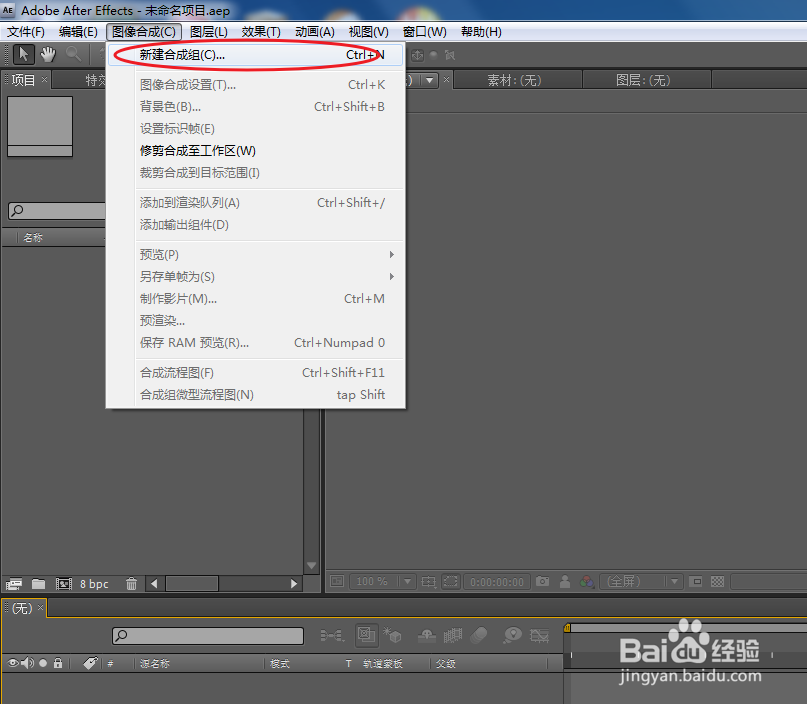
1、执行:“图像合成>新建合成组命令”,建立一个合成组。
MG案例_如何使用AE制作漏空的边框

2、将预置设为:HDV/HDTV 720,持续时间更改为:3秒。

MG案例_如何使用AE制作漏空的边框

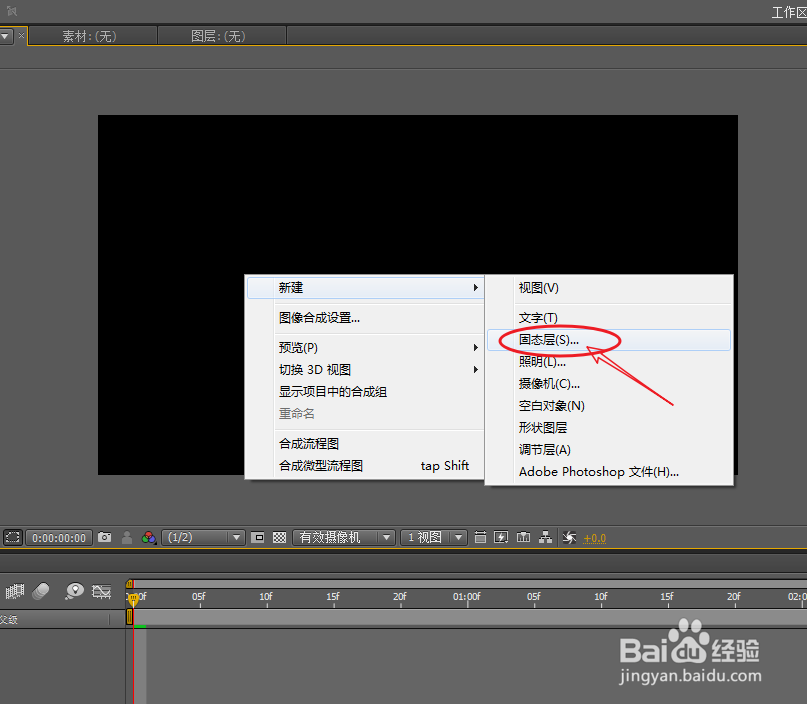
3、在合成面板的空白区域,右击鼠标选择“新建>固态层“命令。

MG案例_如何使用AE制作漏空的边框

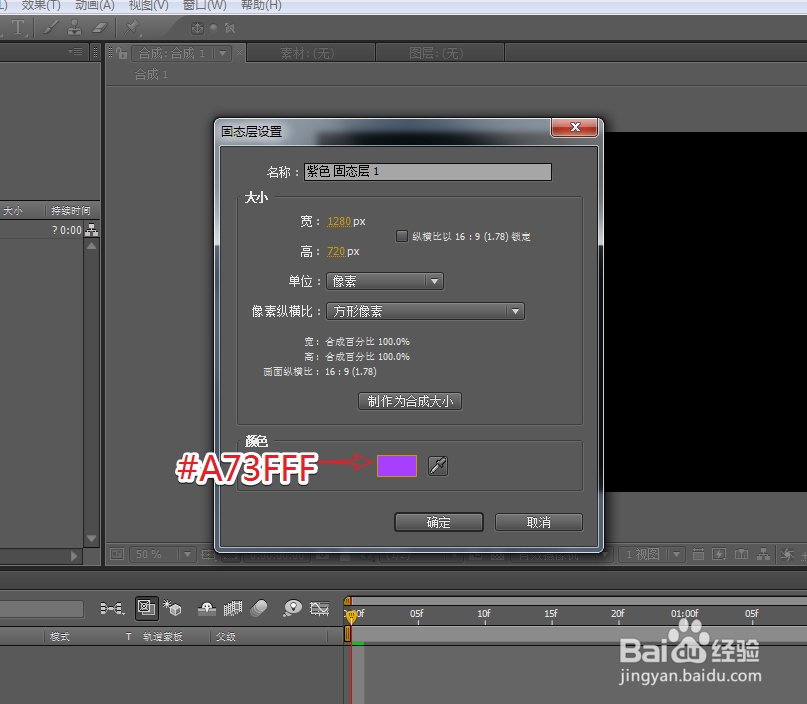
4、在弹出的固态层设置面板,将颜色设为:紫色(#A73FFF)。

MG案例_如何使用AE制作漏空的边框

1、选择固态层,使用矩形工具,在合成窗口的中心位置绘制矩形。

MG案例_如何使用AE制作漏空的边框

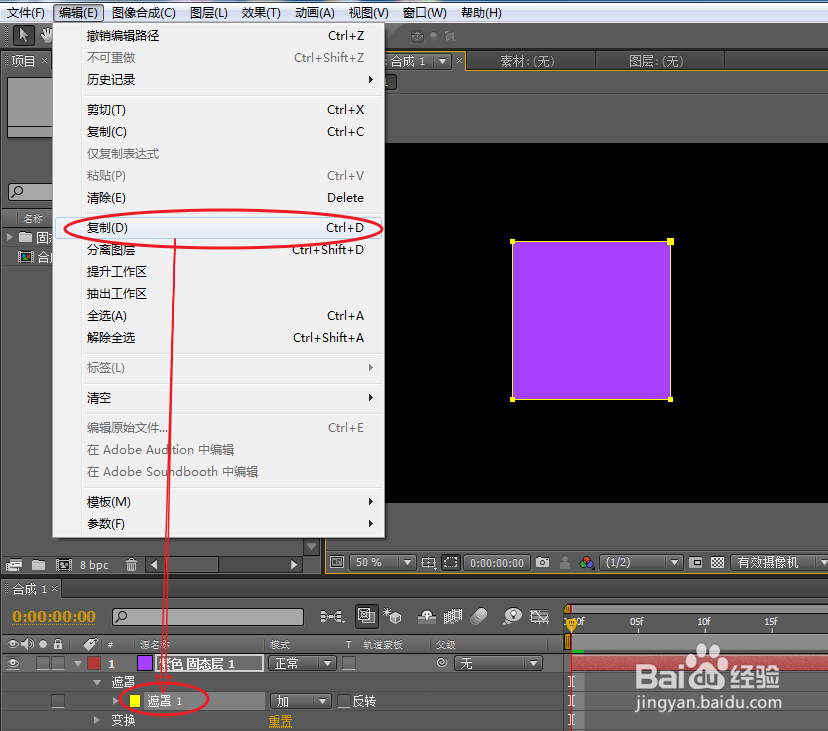
2、展开固态层的遮罩属性,通过执行:编辑>复制,快速拷贝一个新的遮罩。

MG案例_如何使用AE制作漏空的边框

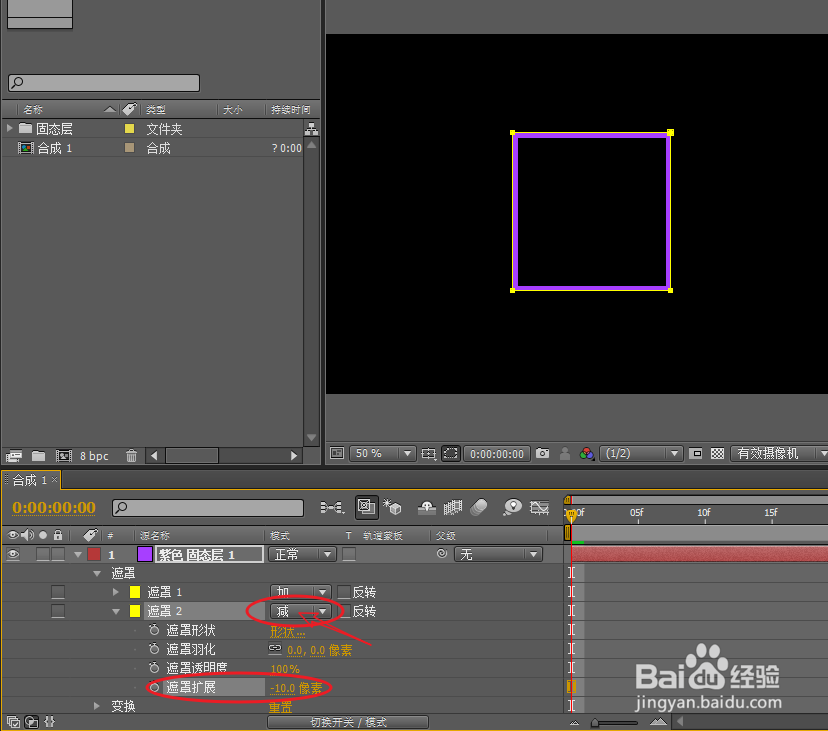
3、将新复制的固态图层遮罩的叠加模式更改为减法模式,遮罩扩展设定为:-10像素。
MG案例_如何使用AE制作漏空的边框

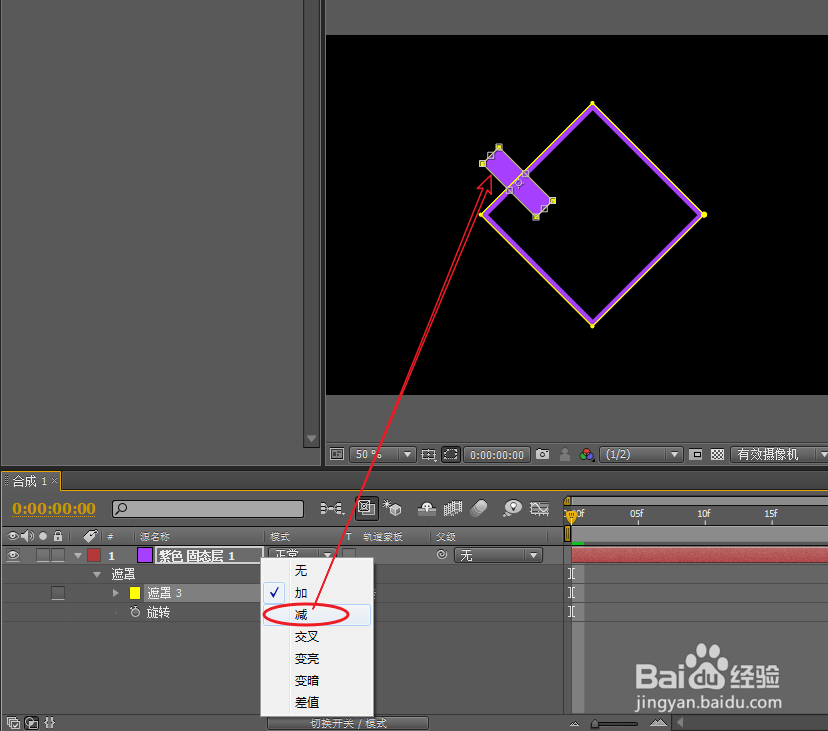
4、旋转固态层,使用矩形遮罩工具绘制矩形形状,覆盖在需要减去的范围,将遮罩叠加模式更改为:减法。
MG案例_如何使用AE制作漏空的边框

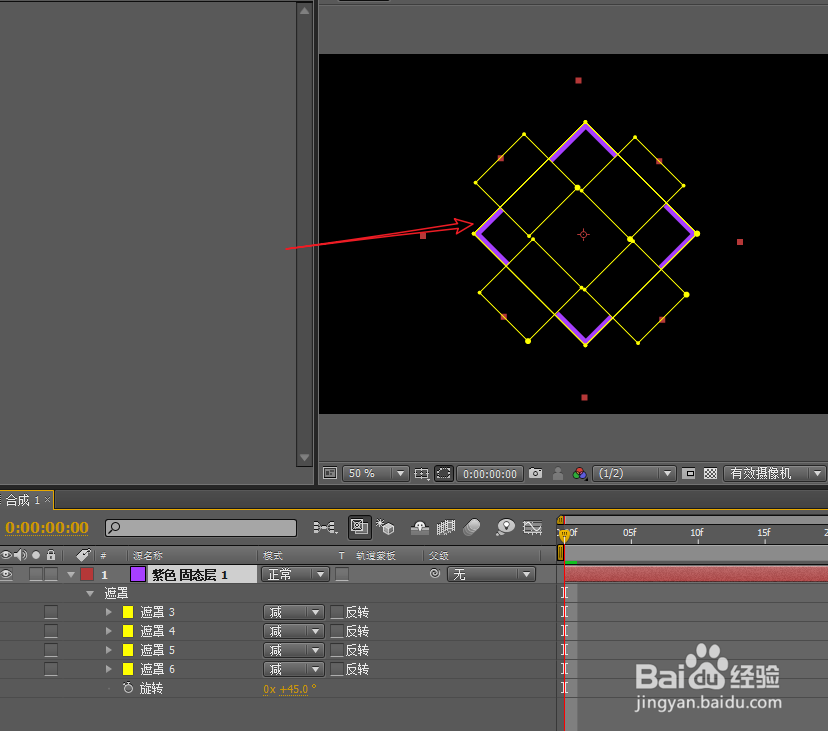
5、利用以上相同方法,将菱形的四个边都清除,完成最终效果。

MG案例_如何使用AE制作漏空的边框

  • ae怎么让图片动起来
  • AE如何使用运动跟踪
  • 怎么在AE中添加表达式
  • ae插件怎么安装
  • AE如何使用画笔工具
  • 热门搜索
    晚安图片大全 宝宝一直打嗝怎么办 手相图解大全女 好句好段摘抄大全 竹子图片大全 公鸡图片大全 发色大全 dj舞曲大全 泰国电视剧大全 讲故事大全