如何在Excel中做瀑布图?

 时间:2026-02-13 23:36:06

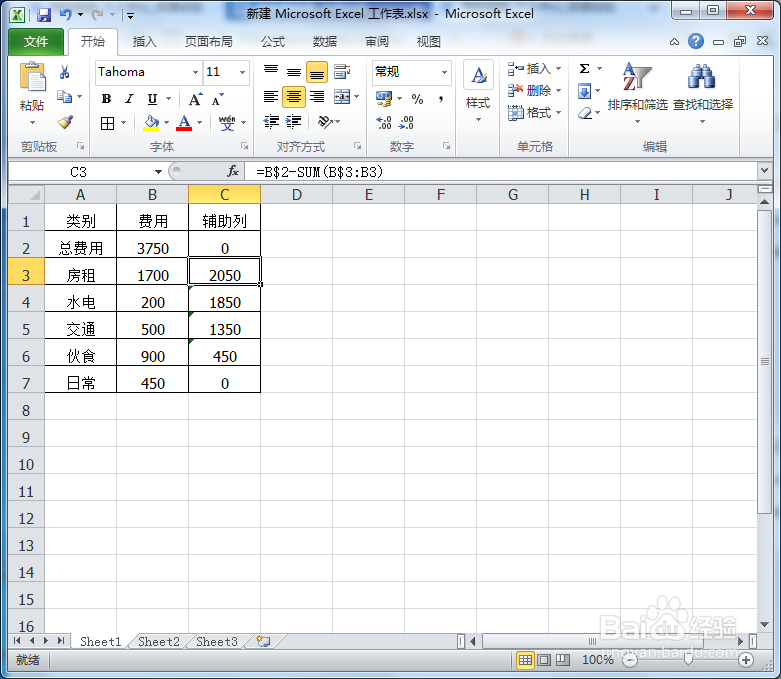
1、打开Excel,我们做一个表格,如图所示

一列是类别和费用,还有一列辅助列,是计算出来的:=B$2-SUM(B$3:B3)
如何在Excel中做瀑布图?

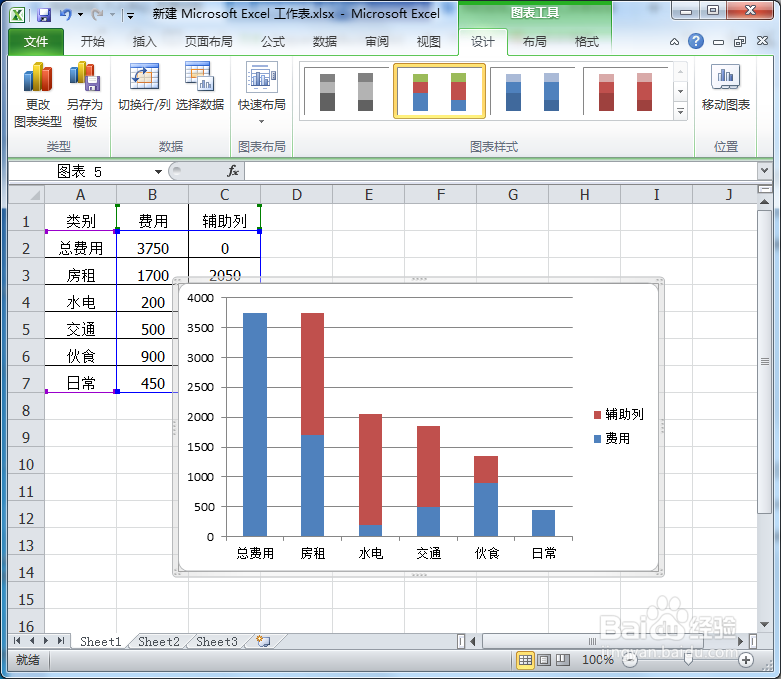
2、任选一个数据,点击插入,然后选择堆积柱形图。

如何在Excel中做瀑布图?

3、这样就插入了一个柱形图,但是这不是我们需要的瀑布图。我们需要进一步调整。
如何在Excel中做瀑布图?

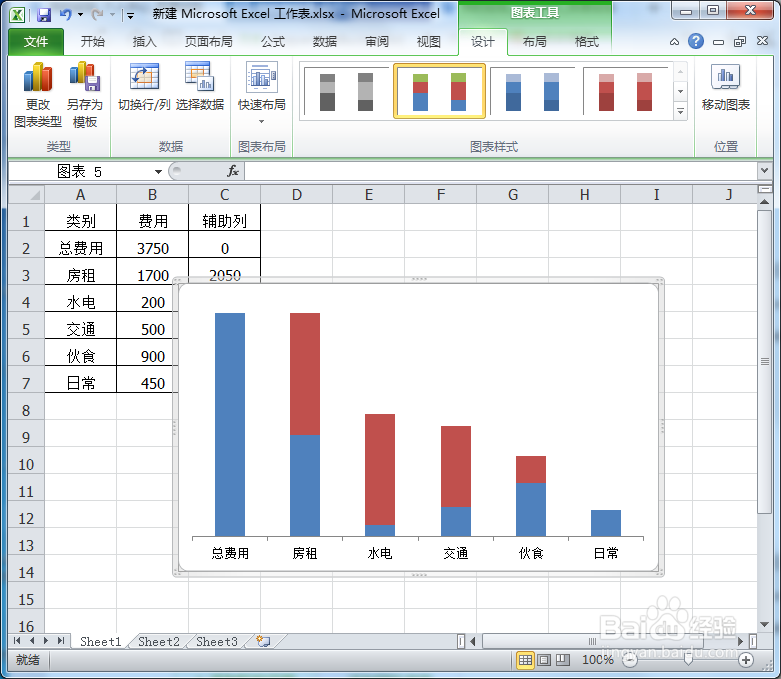
4、删除不必要的东西,我们可以根据自己的需要选择性的删除,我这里就留下图形了,其他都删了。
如何在Excel中做瀑布图?

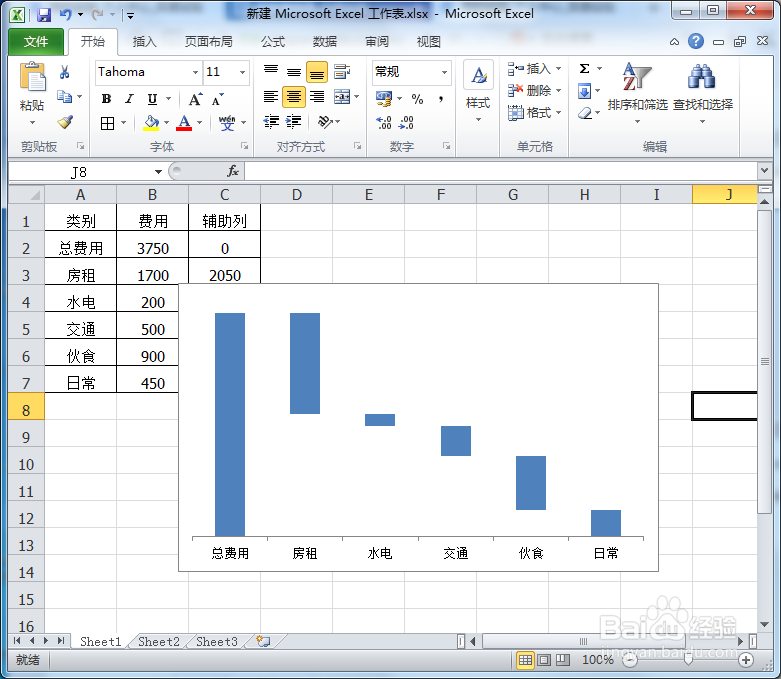
5、选择数据,然后将辅助列放在费用列上面。如下图所示:

如何在Excel中做瀑布图?

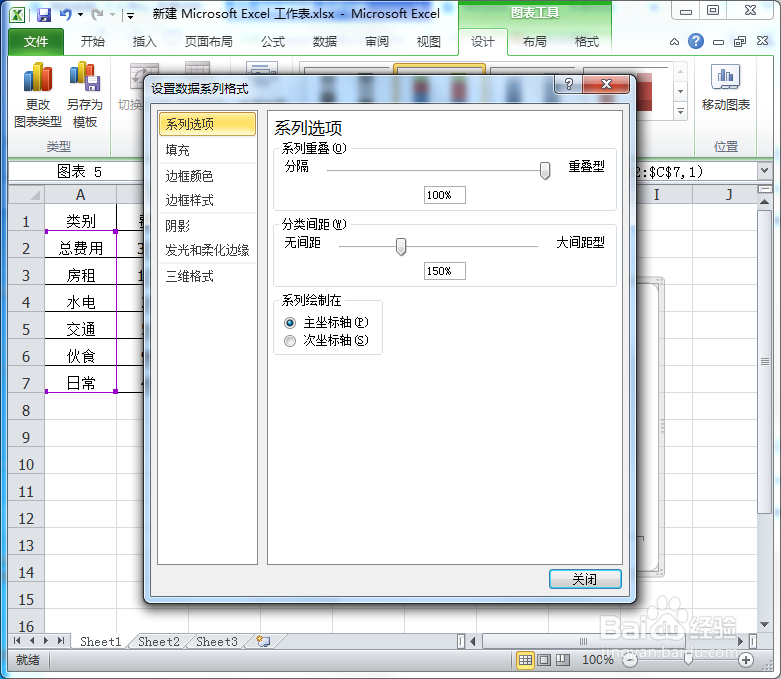
6、点击辅助列的数据,然后设置数据系列格式。

如何在Excel中做瀑布图?

7、在设置数据系列格式下面的填充下选择“无填充”。

如何在Excel中做瀑布图?

8、点击确定,回到表格中,这时候已经呈现了瀑布型的柱状图了。进一步根据自己的需要加上一些标签就可以了。
如何在Excel中做瀑布图?

  • EXCEL中如何更改数据条的显示方向
  • excel制作随时间自动增长的甘特图之辅助列
  • excel如何产生一个超原有预算与实际的对比图表
  • 怎样制作Excel瀑布图
  • Excel表格如何生成瀑布图
  • 热门搜索
    红烧排骨怎么做 花菜的做法大全 羊肝的做法 担担面的正宗做法 灰指甲是怎么引起的 阳痿怎么办 吃鸡怎么改名字 蛋烘糕的做法 信用卡逾期怎么办 淘宝怎么开店