虚拟内存怎么设置,win10怎么设置虚拟内存

 时间:2026-02-17 00:15:49

1、打开电脑,在“我的电脑”上,右键查看属性

虚拟内存怎么设置,win10怎么设置虚拟内存

2、选择:高级系统设置

虚拟内存怎么设置,win10怎么设置虚拟内存

3、在弹出的面板中,选择“设置”选项

虚拟内存怎么设置,win10怎么设置虚拟内存

4、弹出一个“性能选项”卡,点选上方的“高级”,选择“更改”。

虚拟内存怎么设置,win10怎么设置虚拟内存

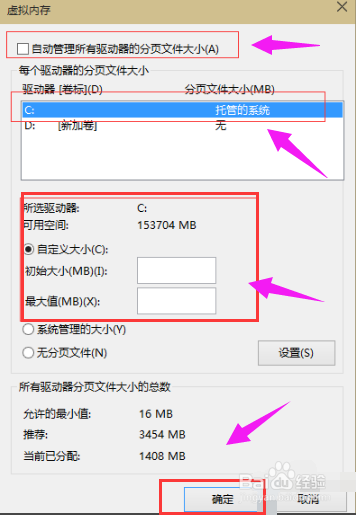
5、去掉对勾,选择“自定义”,托管选择C盘(硬盘的前1/3是读写速度最快的,之后衰减速度很快,所以机械硬盘建议分两个盘,给c盘1/3,d盘1/3,软件游戏神马的都安装在C盘,避免磁头在cd之间来回定位,影响读取速度,电源音乐下载什么的就放d盘,ssd固态硬盘千万不要分区,会严重缩短ssd的寿命)
虚拟内存怎么设置,win10怎么设置虚拟内存

6、内存大小的设置一般使用默认的即可,如果感觉到内存不足时,再来设置,建议最多不超过实际内存的2倍(内存越小,磁头定位越快,效率越高,因此,不要设置太大),设置完毕,点击确定

虚拟内存怎么设置,win10怎么设置虚拟内存

7、重启系统即可应用设置

虚拟内存怎么设置,win10怎么设置虚拟内存

  • Win10中解决SYSTEM权限获取,删Windows old
  • Windows10快速释放空间的方法之三
  • 丢失xinput1_3.dll怎样找回
  • PC端迅雷如何进行抱团下载?
  • win10怎么删除电脑的还原点?
  • 热门搜索
    耳朵痛是怎么回事 要我怎么忘了他 怎么样做蛋糕 红警怎么结盟 附件炎是怎么引起的 蓝牙耳机怎么和手机连接 起亚kx3傲跑怎么样 性冷淡怎么治疗 党派怎么填 邓丽君是怎么死的