Dreamweaver CS3如何创建绘制多个层

 时间:2024-10-13 12:04:16

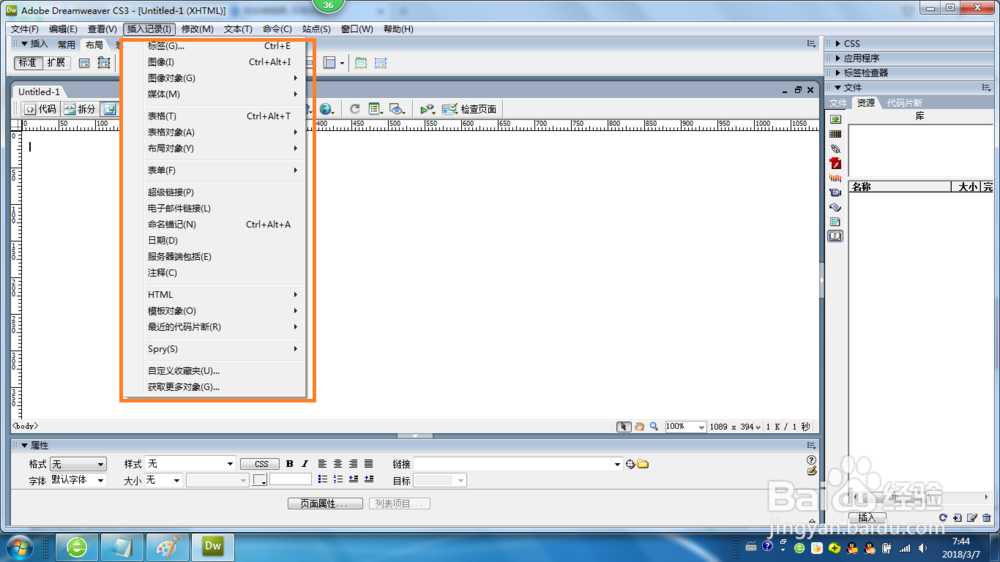
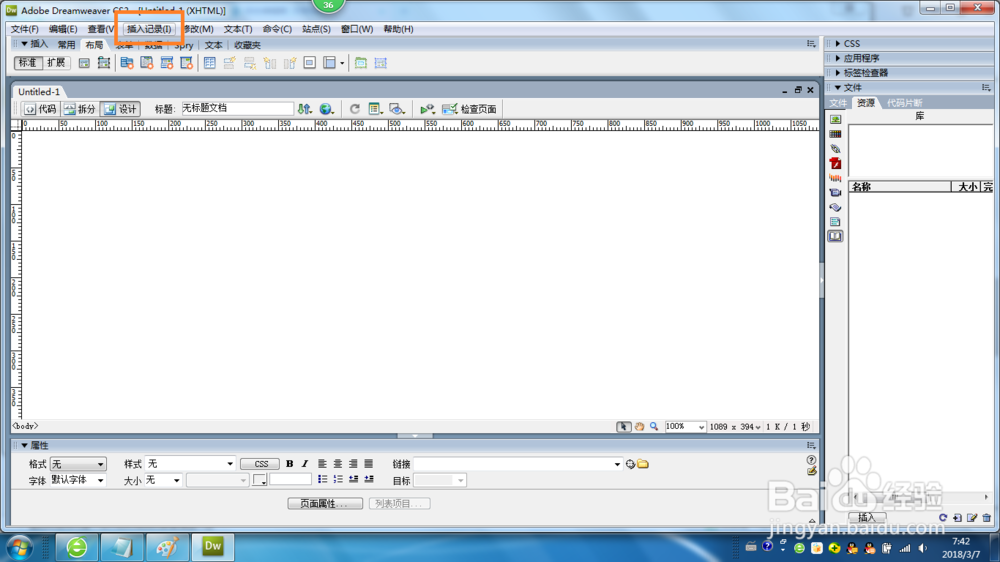
1、在Dreamweaver CS3窗口中进入编辑状态中执行“插入记录”命令。
Dreamweaver CS3如何创建绘制多个层

2、这时点击“插入记录”命令会弹出这个“下拉菜单”选项。

Dreamweaver CS3如何创建绘制多个层

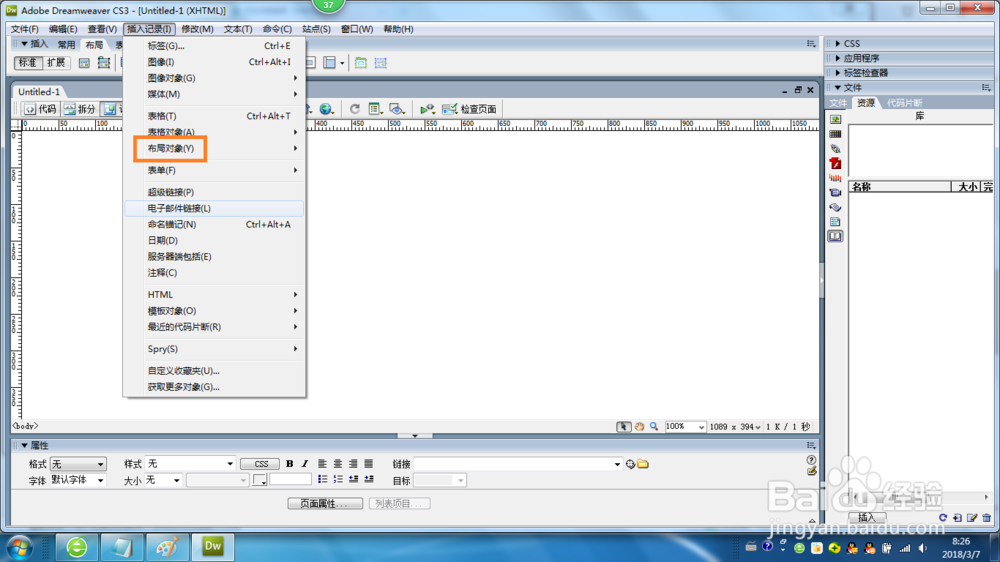
3、在“插入记录”命令中的下拉菜单选择“布局对象”命令。

Dreamweaver CS3如何创建绘制多个层

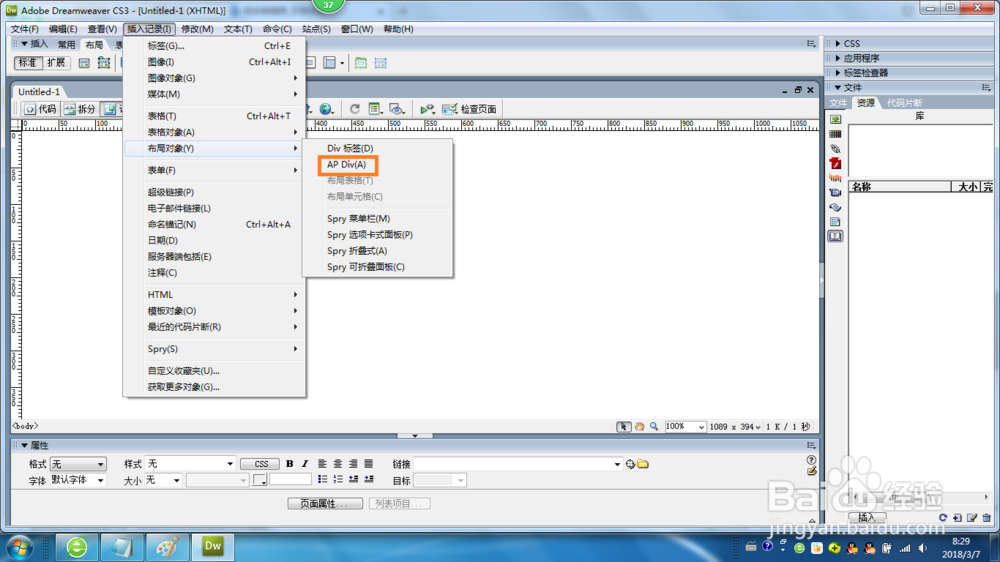
4、在“布局对象”选项卡中选择“AP DIV”命令。

Dreamweaver CS3如何创建绘制多个层

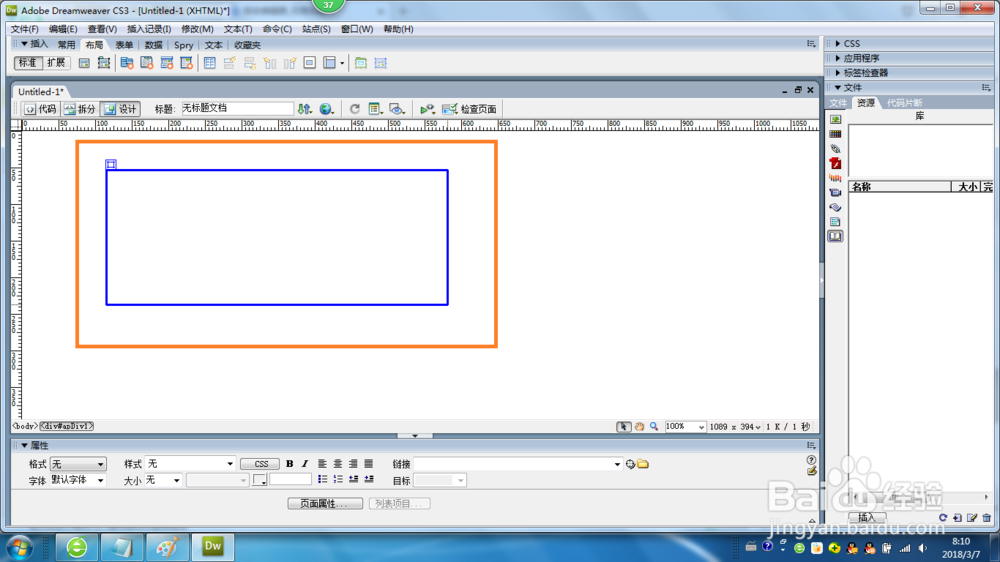
5、这时编辑状态自动输入“AP DIV”层。

Dreamweaver CS3如何创建绘制多个层

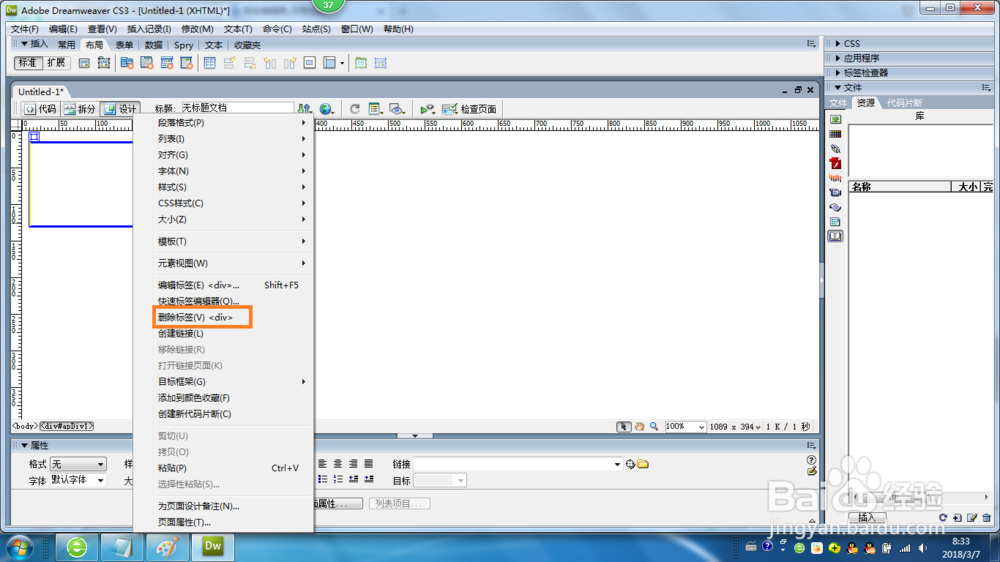
6、这时我们删除这个“AP DIV”自动插入的层。选中层右击选择“删除标签”命令。
Dreamweaver CS3如何创建绘制多个层

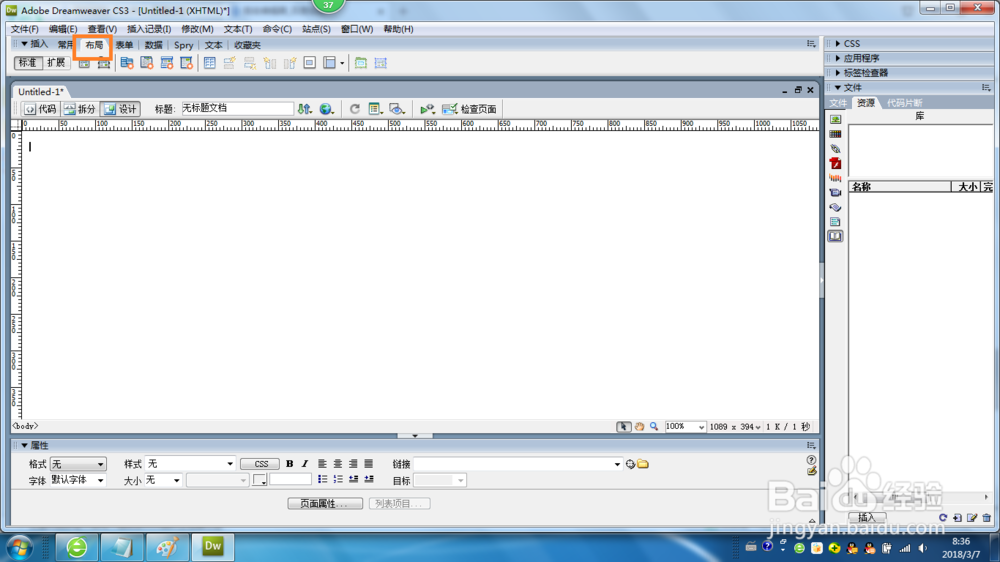
7、然后在工具栏上点击“布局”选项卡按钮。

Dreamweaver CS3如何创建绘制多个层

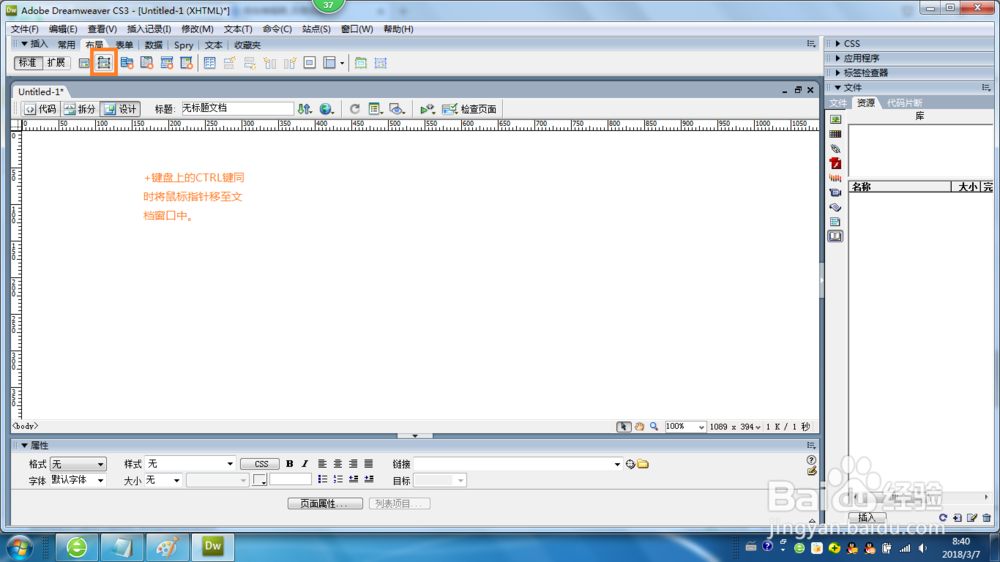
8、点击绘制层视图按钮,然后按住键盘上的CTRL键的同时将鼠标指针移至文档窗口中,即可连续的绘制多个层。
Dreamweaver CS3如何创建绘制多个层
  • background: url(1.jpg)no-repeat 1px 1px;
  • Dreamweaver如何设置Web可用的字体
  • 怎样用Dreamweaver制作网页模板
  • 用CSS来控制实现div的外边距margin
  • div+css实现上中下布局
  • 热门搜索
    丹毒是什么病 一抹香怎么养 line是什么意思 北京生活 什么是生活 qq密码丢失怎么找回 倩碧眼霜怎么样 发现生活中的美 p2p种子搜索器怎么用 梦见自己怀孕了是什么意思