1、打开wps表格,选中要增加下拉框选项的单元格,点击“数据”选项卡。

2、在下拉列表中点击“有效性”工具。
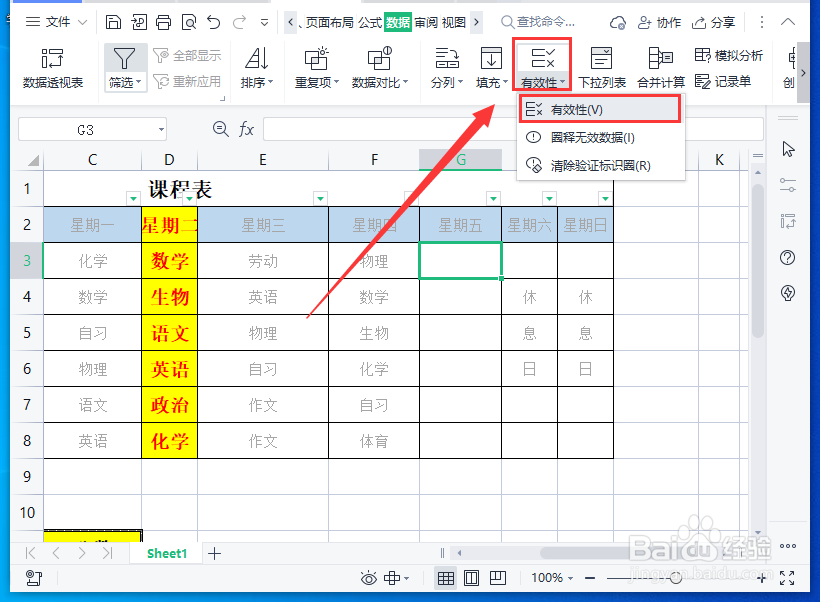
3、在弹出窗口,点击“设置”下的“有效性条件”,选择“序列”选项。

4、在“来源”的下方输入下拉框选项的内容,每个内容要用逗号隔开,点击“确定”。

5、这样在单元格的右侧就会出现一个倒三角,点击就会出现下拉框选项内容了。

时间:2026-04-21 17:17:33
1、打开wps表格,选中要增加下拉框选项的单元格,点击“数据”选项卡。
2、在下拉列表中点击“有效性”工具。
3、在弹出窗口,点击“设置”下的“有效性条件”,选择“序列”选项。
4、在“来源”的下方输入下拉框选项的内容,每个内容要用逗号隔开,点击“确定”。
5、这样在单元格的右侧就会出现一个倒三角,点击就会出现下拉框选项内容了。
