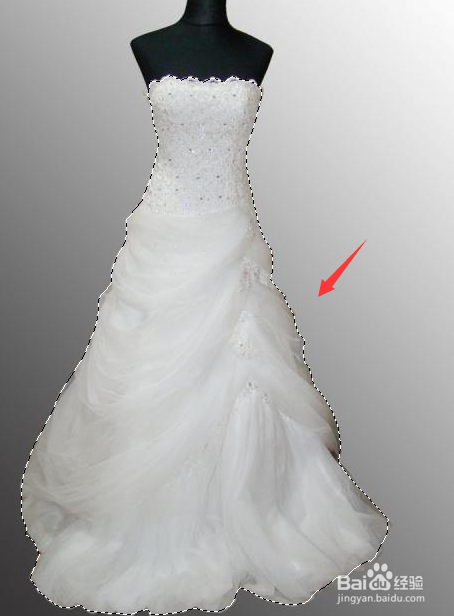
ps婚纱飘纱液化波浪技巧

 时间:2026-02-13 21:17:52

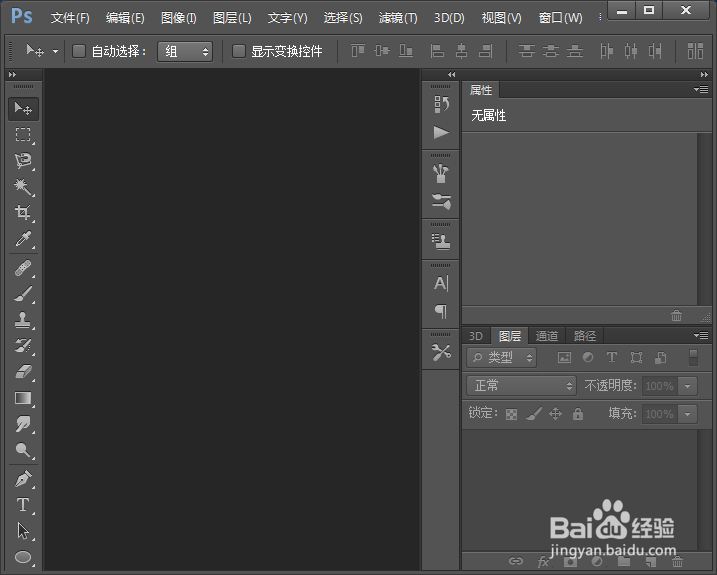
1、首先我们需要把ps这款软件打开,进入到ps的操作将门如图所示:
ps婚纱飘纱液化波浪技巧

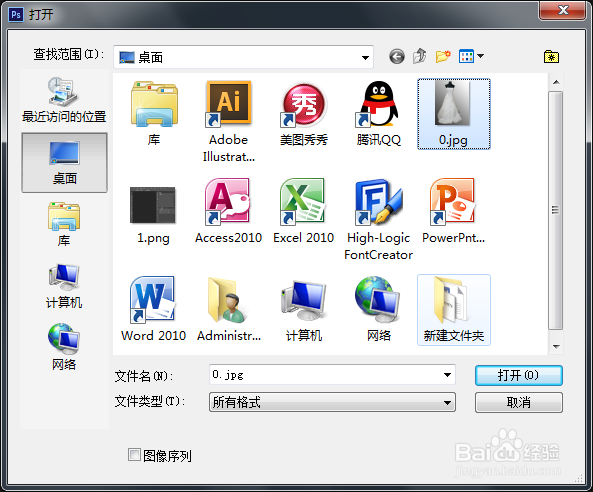
2、在该界面内空白的区域里双击鼠标左键,在弹出的对话框内找到我们需要的图片,如图所示:
ps婚纱飘纱液化波浪技巧

3、打开图片之后在工具箱内找到磁性套索工具,如图所示:

ps婚纱飘纱液化波浪技巧

4、使用磁性套索工具在婚纱上画出选区,如图所示:

ps婚纱飘纱液化波浪技巧

5、画出选区之后,按下Ctrl+J键复制婚纱并将原图隐藏起来,然后在菜单里找到滤镜里的液化选项,如图所示:

ps婚纱飘纱液化波浪技巧

6、点击液化选项在弹出弹出液化对话框,如图所示:

ps婚纱飘纱液化波浪技巧

7、在该对话框内调节婚纱的形状,然后再在滤镜里找到扭曲选项,如图所示:

ps婚纱飘纱液化波浪技巧

8、点击扭曲选项,在其子级菜单里找到波浪选项,如图所示:

ps婚纱飘纱液化波浪技巧

9、点击波浪选项,在弹出的对话框内设置参数如图所示:

ps婚纱飘纱液化波浪技巧

10、设置好参数之后,我们的液化波浪效果就制作好了,如图所示:

ps婚纱飘纱液化波浪技巧

  • 教你如何使用仿制图章工具仿制一朵花
  • 小宇宙如何禁止播放列表自动下载单集
  • QQ飞车如何禁止陌生人追房?
  • SketchBoo如何图像的亮度和对比度
  • 太阳能发电的益处有哪些?
  • 热门搜索
    四月份有什么节日 什么是供应链金融 川椒的功效与作用 紫红色配什么颜色好看 养花知识 什么是副业 相扑运动 举重运动员 写运动会的作文 外汇知识