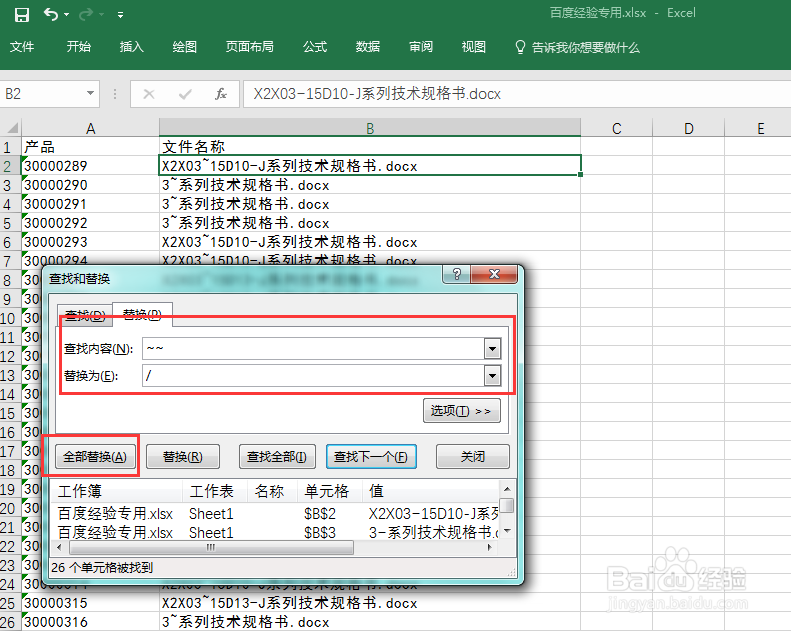
1、打开文档,此时需要对“~”进行查找,查找出来之后,进行替换操作,此时查看文档发现文档中存在“~”这个符号,所以正常可以直接输入~进行查找替换操作。
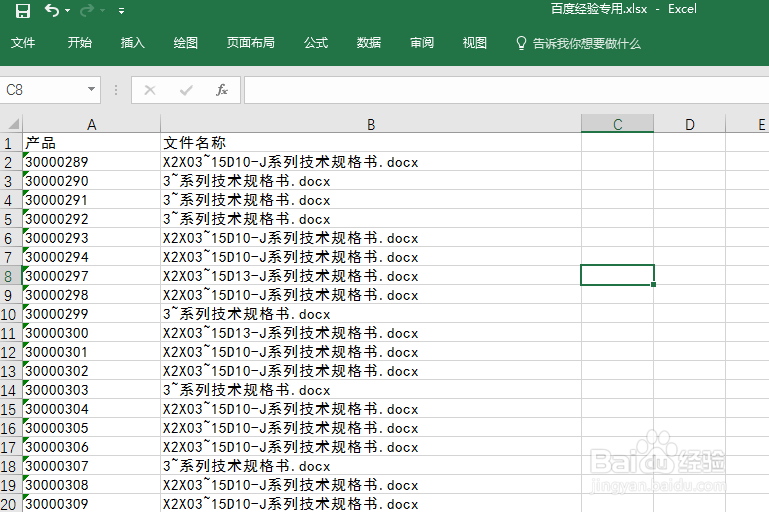
2、点击查找按钮,录入“~”进行查找,正常结果会将刚才所有的带有"~"的记录查找出来,进行展现。然后直接就可以进行替换的操作了。但是结果如果呢?请继续看下一步
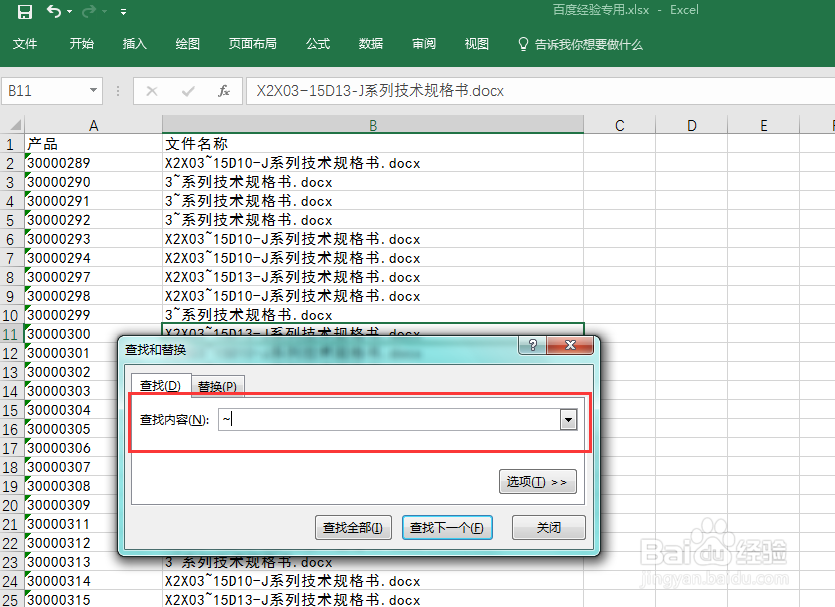
3、此时会提示,找不到资料,但是明明文档里面就存在这个字符啊?到底问题出在哪里呢?为什么会提示找不到呢?此时很多人就很纳闷了?试了很多次都是一样的结果。
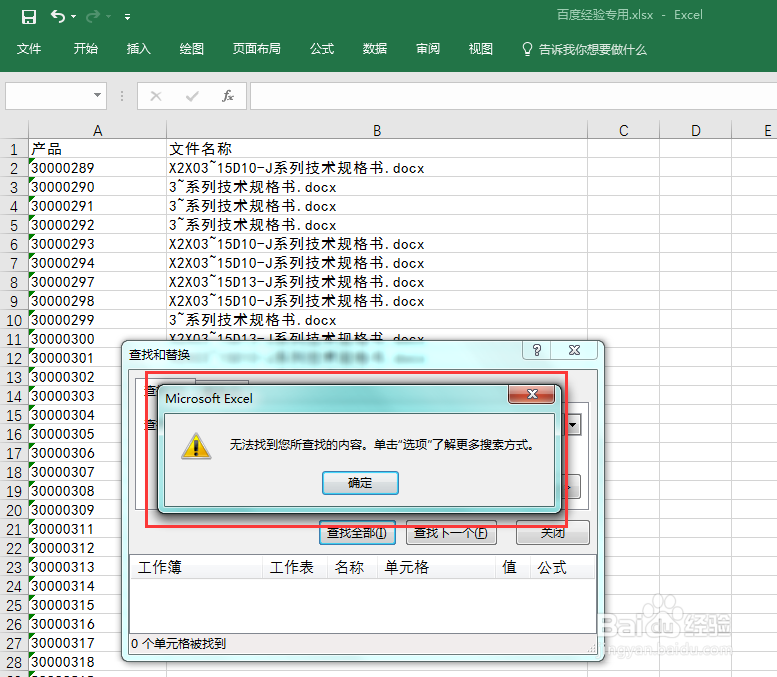
4、其实想解决这个问题,方法特别简单,只需要在“~”前面在增加一个“~”,就可以轻松的识别出来了。具体的如下图所示
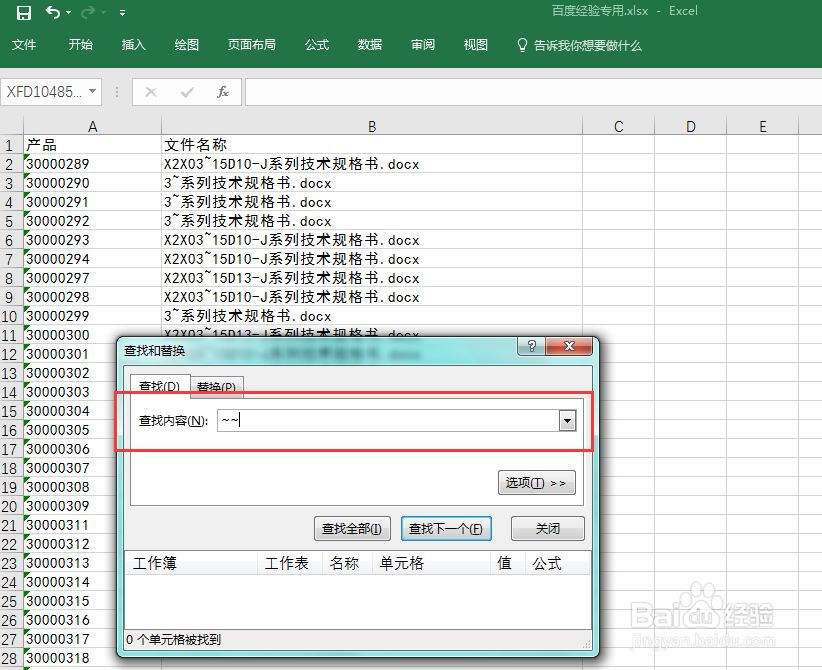
5、此时点击“查找”按钮,你会发现,提示可以找到相应内容了。确认没有问题后,就可以对查找的资料进行替换的操作了。
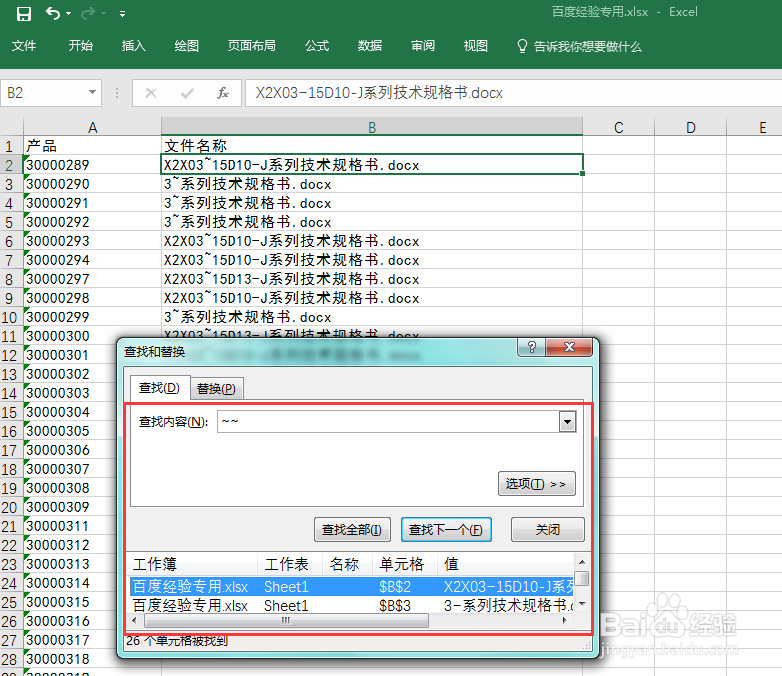
6、在替换为的栏位输入需要替换的字符,点击全部替换,此时就完成了“~”特殊字符的查找与替换的工作了。