1、打开桌面上的QQ电脑版。

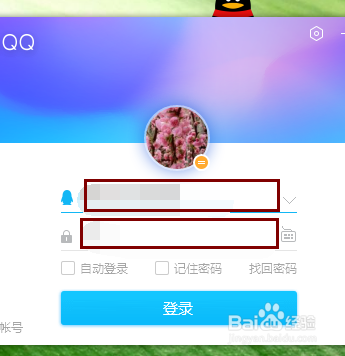
2、输入账号和密码登录自己的QQ。
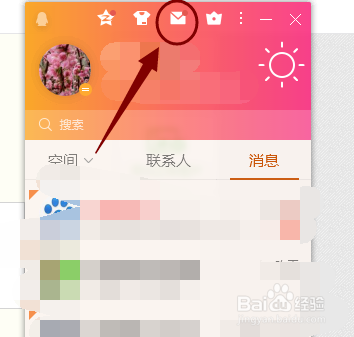
3、登录后点击页面中的小信封图标进入QQ邮箱。
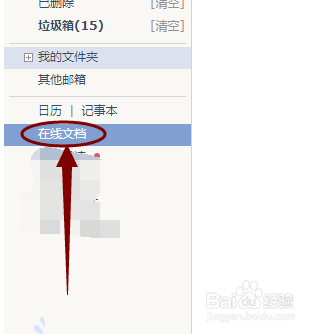
4、打开QQ邮箱后,点做左侧菜单中的在线文档。
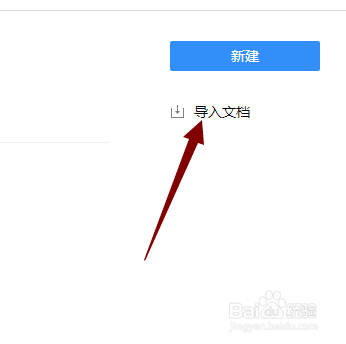
5、点击右上角的导入文档。
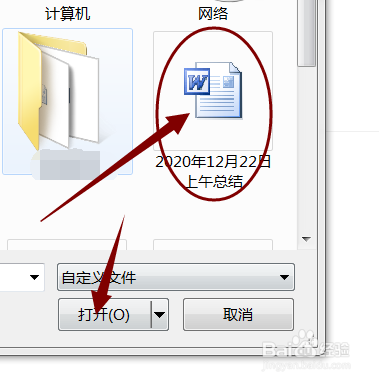
6、在出现的对话框里点击你要导入的文档然后点击打开按钮。
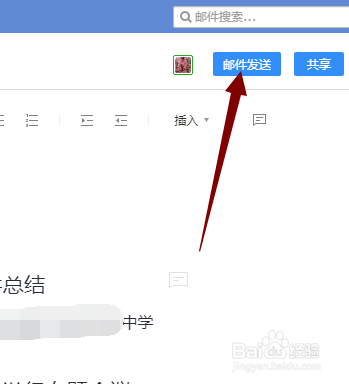
7、导入文档以后,点击右上角的邮件发送按钮。
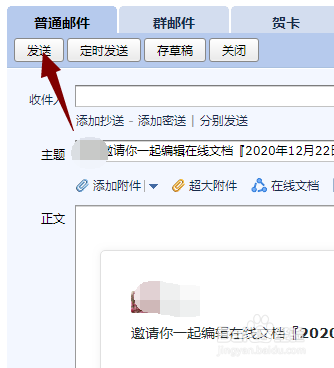
8、输入你要发送的电子邮箱地址。

9、点击发送按钮,收件人就可以和你一起在线编辑文档了。
时间:2026-04-25 12:41:24
1、打开桌面上的QQ电脑版。
2、输入账号和密码登录自己的QQ。
3、登录后点击页面中的小信封图标进入QQ邮箱。
4、打开QQ邮箱后,点做左侧菜单中的在线文档。
5、点击右上角的导入文档。
6、在出现的对话框里点击你要导入的文档然后点击打开按钮。
7、导入文档以后,点击右上角的邮件发送按钮。
8、输入你要发送的电子邮箱地址。
9、点击发送按钮,收件人就可以和你一起在线编辑文档了。
