WPS文字怎么插入线条和形状

 时间:2024-10-12 11:28:15

1、打开软件,新建文件将WPS软件打开,选择文字部分,然后新建一个文件,我们来说明一下。

WPS文字怎么插入线条和形状

2、插入——形状点击插入选项卡,找到形状,点击之后可以看到很多分类,选择其中一种。

WPS文字怎么插入线条和形状

3、拖动绘制我选择一个箭头的形状,然后在空白部分拖动鼠标,可以绘制一个箭头。

WPS文字怎么插入线条和形状

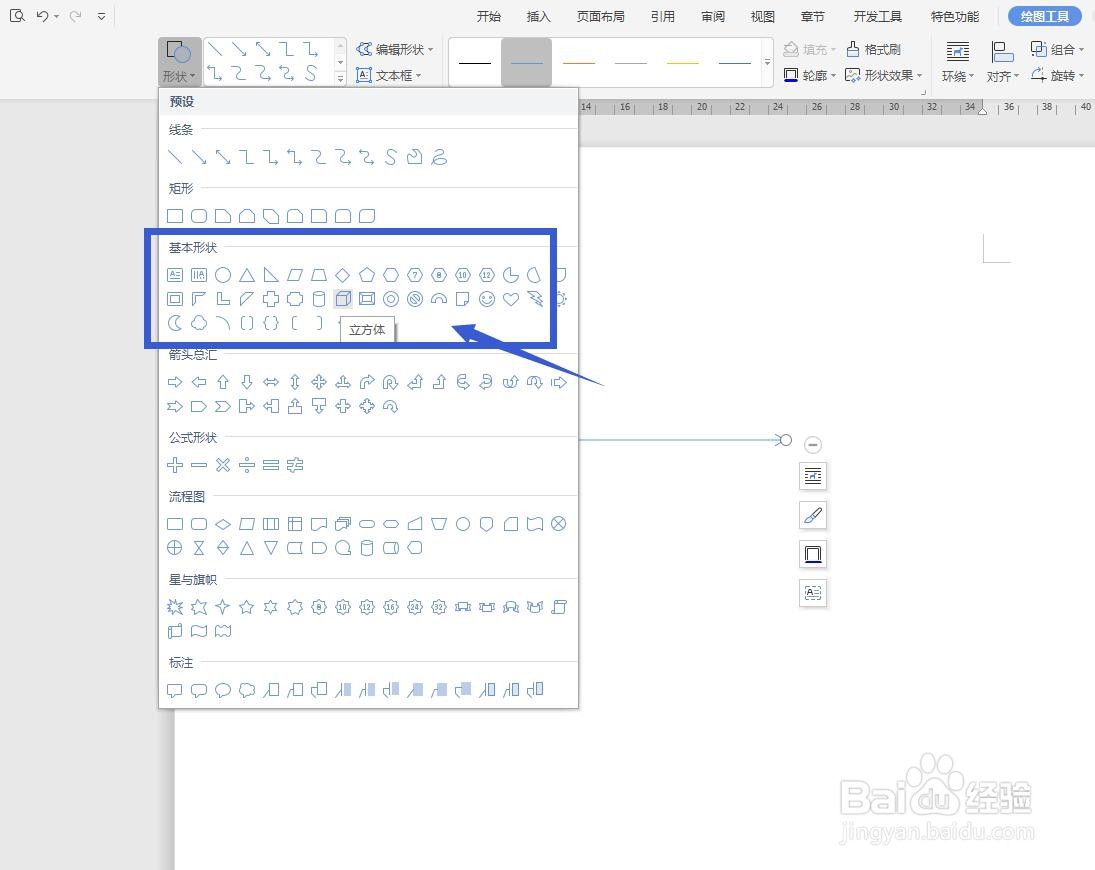
4、选择基本形状出了线条我们还可以绘制其他形状,比如我在基本形状中选择一个立方体。

WPS文字怎么插入线条和形状

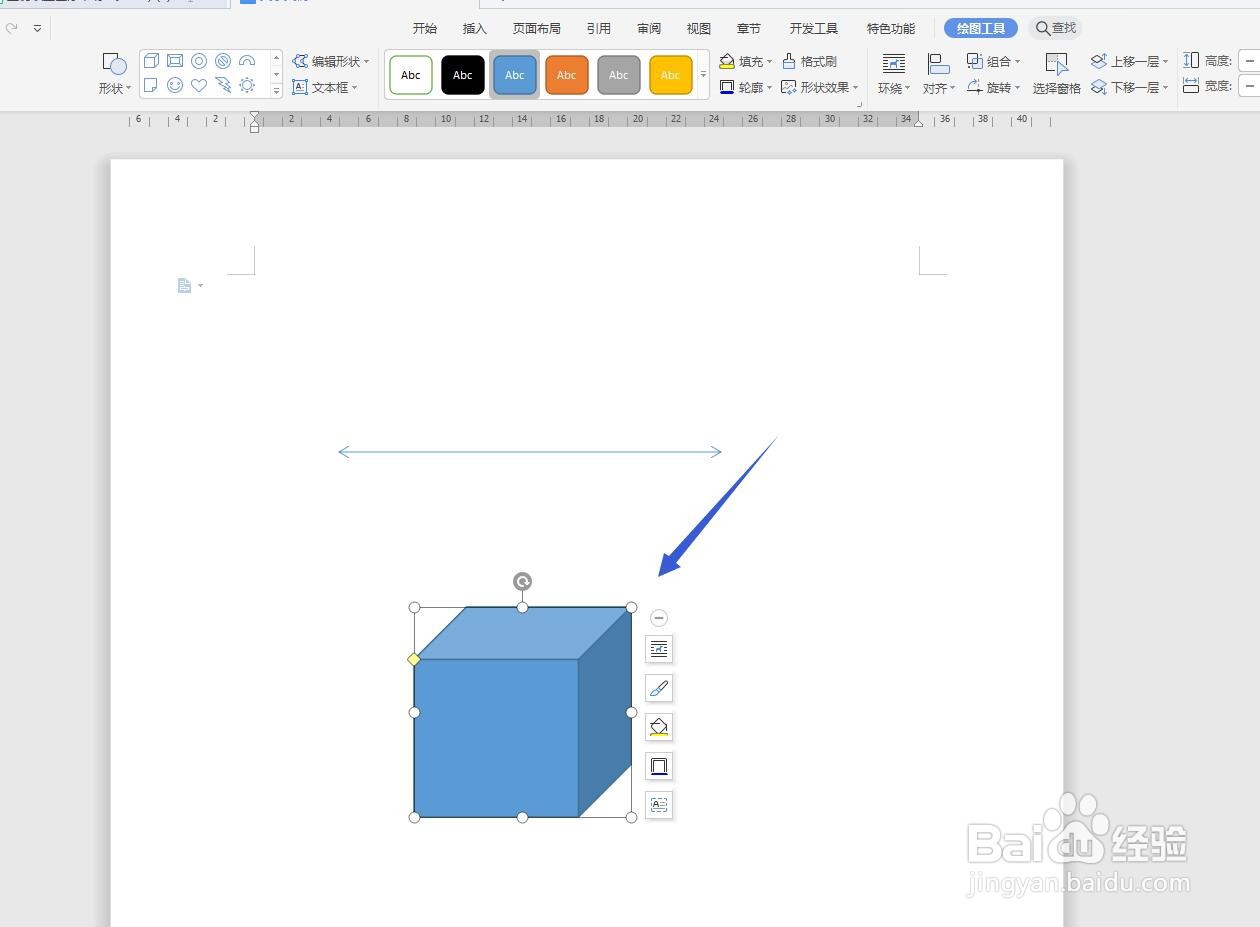
5、鼠标拖动绘制在空白部分拖动即可绘制一个立方体,按住SHIFT键可以绘制一个正方体。

WPS文字怎么插入线条和形状

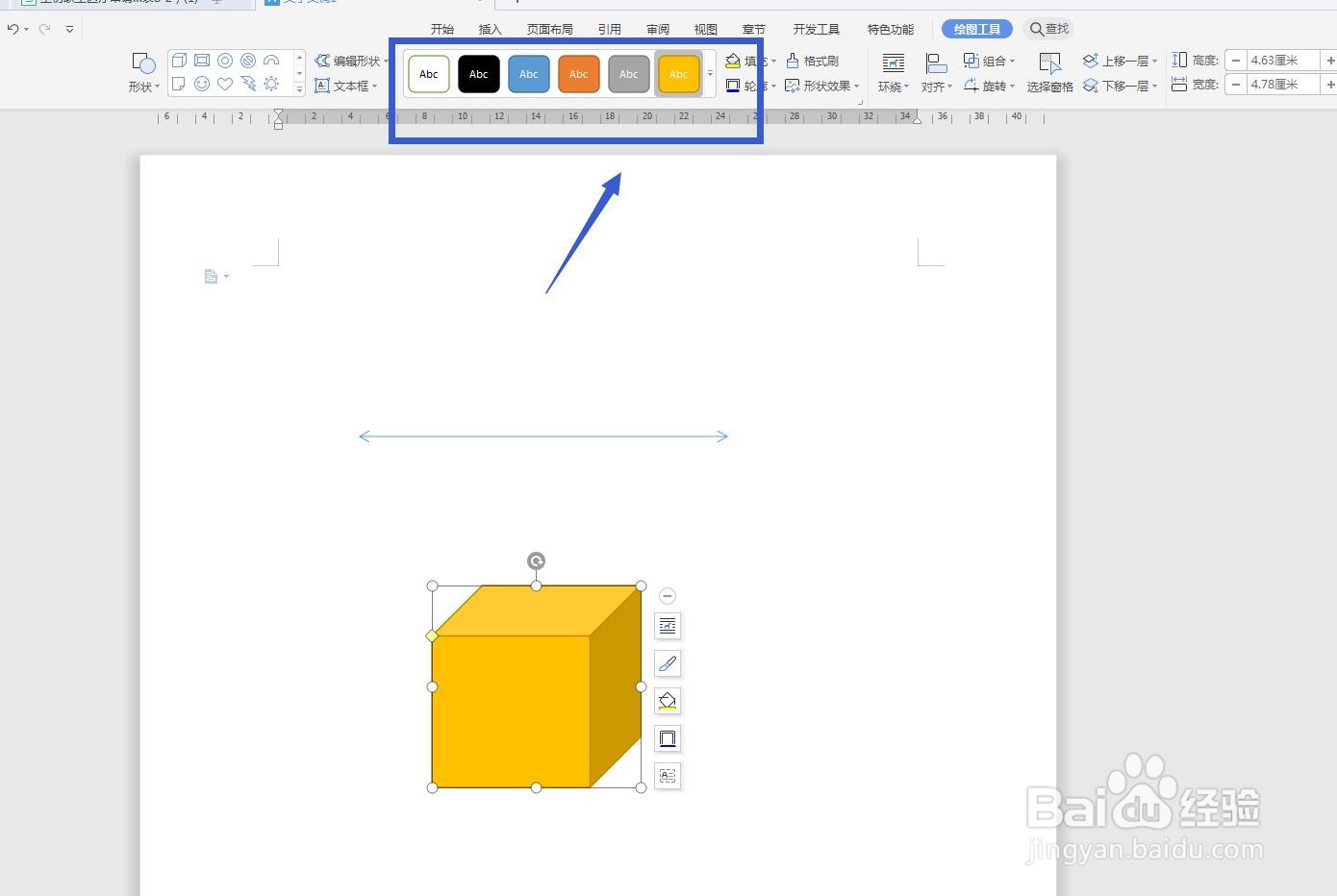
6、更改颜色点击功能区,我们可以看到有很多种颜色,我们还可以给正方体更改其他颜色。

WPS文字怎么插入线条和形状

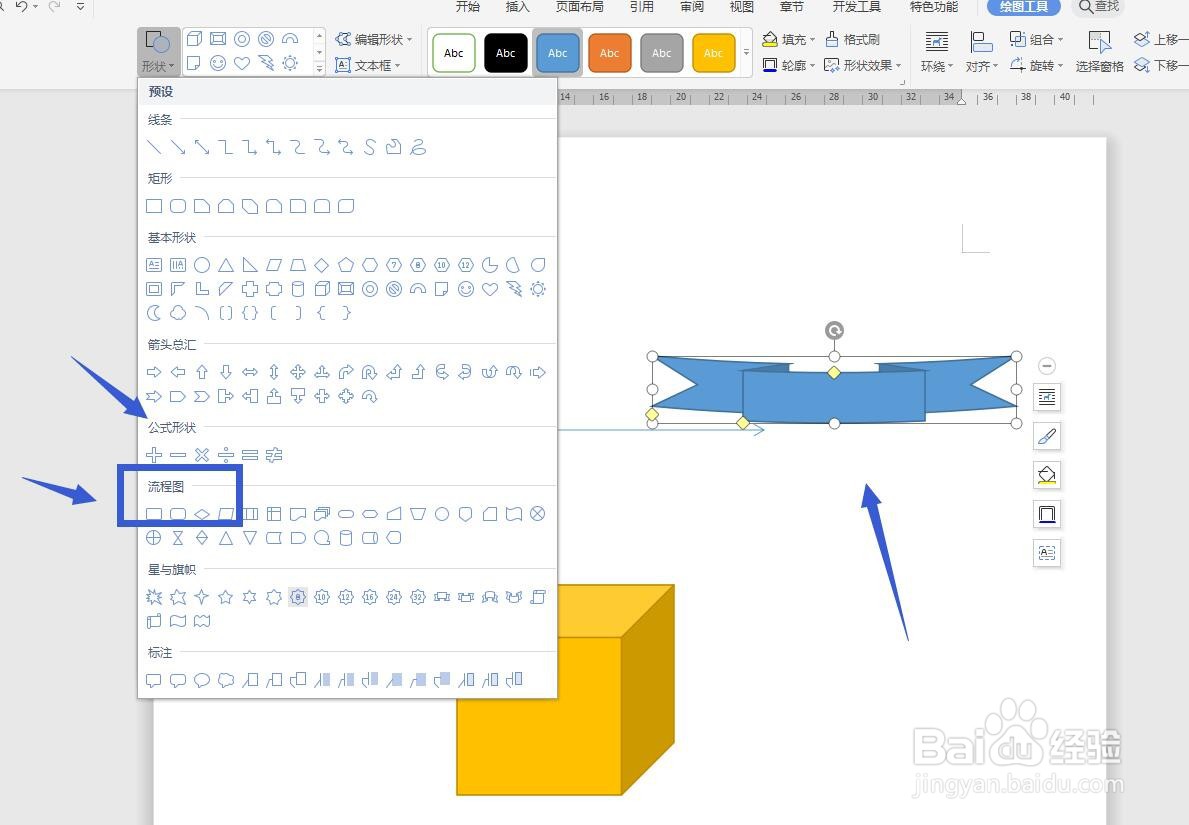
7、流程图绘制我们一般用的比较多的是流程图,我们可以直接在这里选择适合的形状直接插入到文字内容中,进行排版。
WPS文字怎么插入线条和形状
  • Word中如何添加com加载项
  • 如何在Word中输入平方2?
  • office中单词首字母在空格或者数字后变成大写
  • 公式居中序号居右高级教程
  • Word2010中设置默认保存为Word2003格式
  • 热门搜索
    鳊鱼怎么做好吃 萝卜丸子怎么做 肉丸子汤的家常做法 蜜饯的做法 戏命师大招怎么放 为什么会有闰月 养老保险怎么买最划算 蚊子咬了怎么消肿止痒最快 脑出血是怎么引起的 猪腰子怎么吃补肾