1、首先,我们点击开始菜单栏,点击设置选项。

2、在新的窗口点击更新和安全选项。
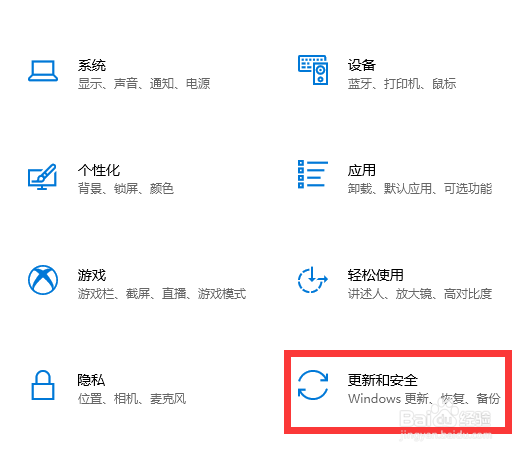
3、将windows更新到最新版本,看是否能够解决这个问题。

4、第二中方法是,检查显卡驱动。右键开始菜单栏,选择设备管理器。

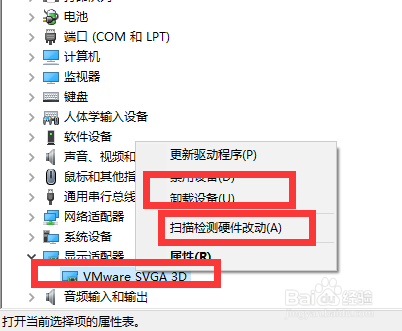
5、在窗口中点击显示适配器,右键点击适配器。点击扫描检测硬件改动后如果无法解决,点击卸载设备后重新安装适配器,即可解决。
时间:2026-04-21 23:00:09
1、首先,我们点击开始菜单栏,点击设置选项。
2、在新的窗口点击更新和安全选项。
3、将windows更新到最新版本,看是否能够解决这个问题。
4、第二中方法是,检查显卡驱动。右键开始菜单栏,选择设备管理器。
5、在窗口中点击显示适配器,右键点击适配器。点击扫描检测硬件改动后如果无法解决,点击卸载设备后重新安装适配器,即可解决。
