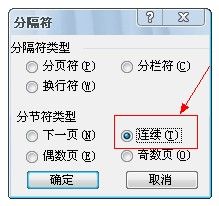
1、将光标移到封面中最后一行的末尾处(切记必须如此执行,不然封面和正文会连续显示页码),执行“插入→分隔符”命令,弹出“分隔符”对话框,选择“分节符”类型中的“连续”一项,单击“确定”按钮。 ..
2、删除第二页产生的空行,然后可以把光标移到第二页任意位置,执行“插入→页码”命令,在随后出现的“页码”对话框中,单击“格式”按钮,在“页码编排”一栏中选择“起始页码”。
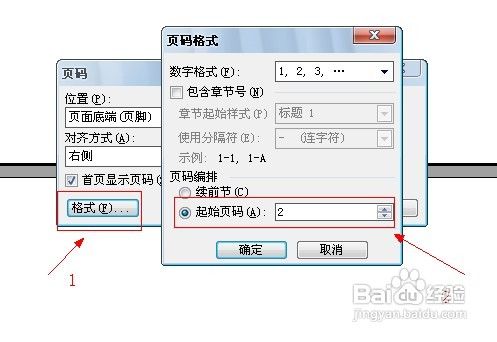
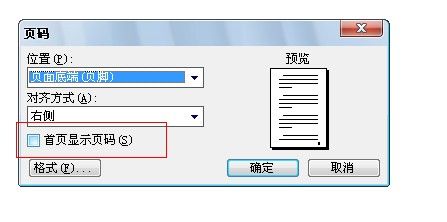
3、按两次“确定”按钮后,退出“页码对话框”,这时会看到封面和第二页的页码均为“1”,把光标返回到首页,再次进入到“页码”对话框中,去掉“首页显示页码”复选即可。
4、经过上面几步的处理,我们就可以在一个word文档中,实现从正文页开始显示页码,而不必将封面和正文做成两个文档那么麻烦了.
