如何关闭Windows系统的自动下载和安装应用更新

 时间:2026-02-12 23:57:21

1、按住"Win+R"键,打开"运行"对话框。

如何关闭Windows系统的自动下载和安装应用更新

2、运行"gpedit.msc"指令。

如何关闭Windows系统的自动下载和安装应用更新

3、打开"本地组策略编辑器"。

如何关闭Windows系统的自动下载和安装应用更新

4、依次展开"计算机配置"->"管理模板"->"Windows组件"->"应用商店"。

如何关闭Windows系统的自动下载和安装应用更新

5、找到"关闭自动配置和安装更新"栏,默认为"未配置"状态。

如何关闭Windows系统的自动下载和安装应用更新

6、双击打开"关闭自动配置和安装更新"操作对话框,将其状态设置为"已禁用",最后再点击"应用"按钮生效。

如何关闭Windows系统的自动下载和安装应用更新

1、按住"Win+R"键,打开"运行"对话框。

2、运行"gpedit.msc"指令。

3、打开"本地组策略编辑器"。

4、依次展开"计算机配置"->"管理模板"->"Windows组件"->"应用商店"。

5、找到"关闭自动配置和安装更新"栏,默认为"未配置"状态。
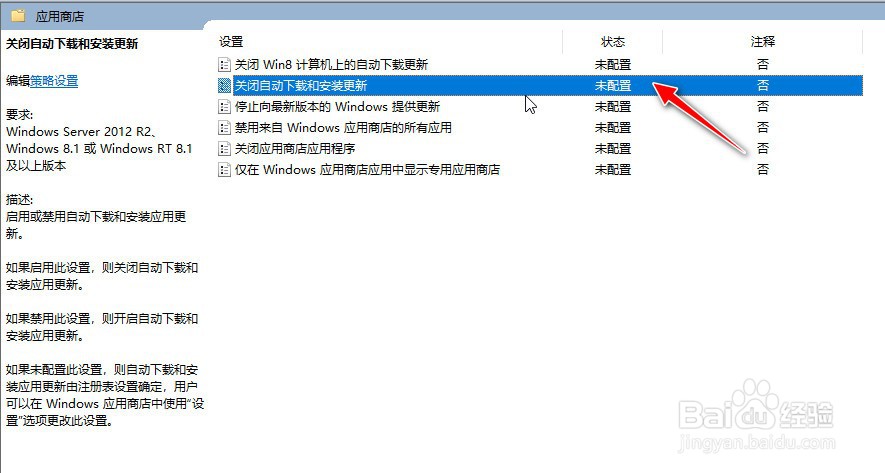
6、双击打开"关闭自动配置和安装更新"操作对话框,将其状态设置为"已禁用",最后再点击"应用"按钮生效。

  • 网吧防火墙怎么关闭
  • 掌上联盟上怎么查看自己的详细资产
  • QQ如何禁言个人
  • QQ怎么关闭文件共享功能 如何禁止文件共享
  • TIM怎么更换密保手机号
  • 热门搜索
    三星手机怎么截屏 小青菜怎么炒好吃 本人工作志愿怎么填 电脑怎么一键还原系统 手机mac地址怎么查 教育经历怎么写 桂花怎么保存 卡萨帝冰箱怎么样 怎么建一个新的微信群 芦荟怎么吃