word文档怎么插入图片并使文字穿越型环绕图片?

 时间:2026-02-15 14:55:05

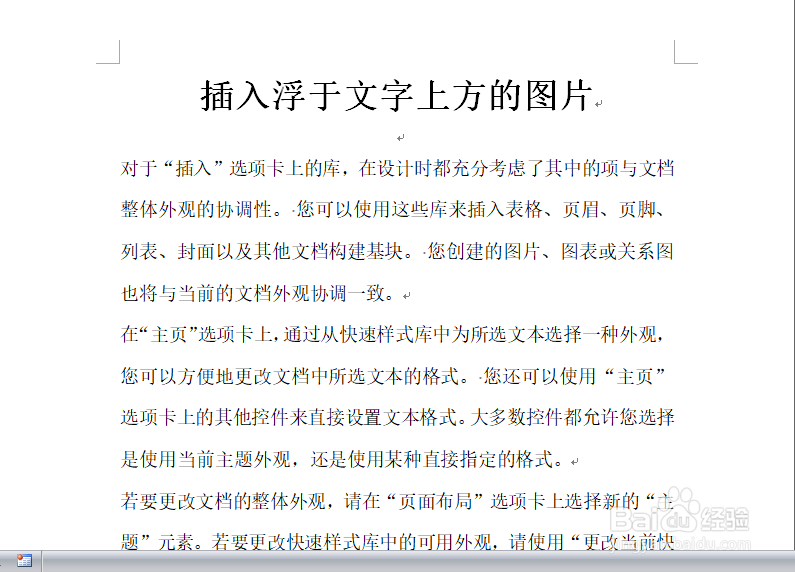
1、打开word文档。

word文档怎么插入图片并使文字穿越型环绕图片?

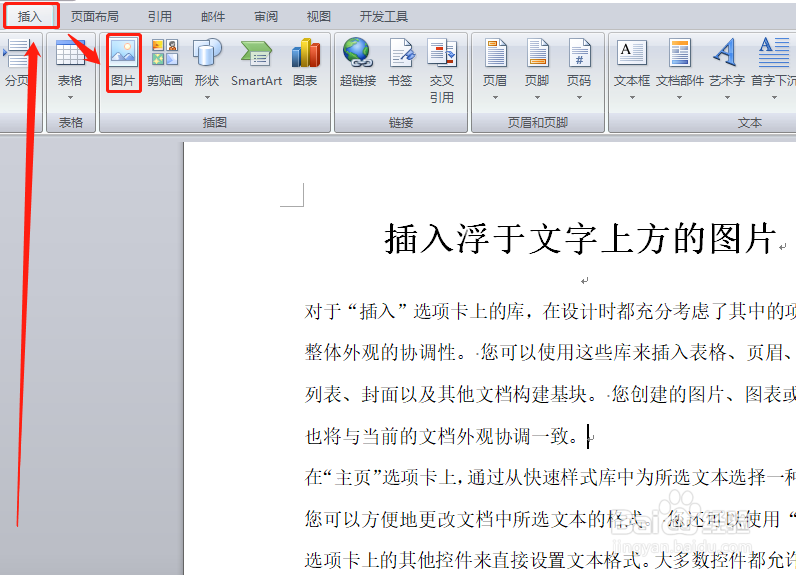
2、点击“插入—图片”。

word文档怎么插入图片并使文字穿越型环绕图片?

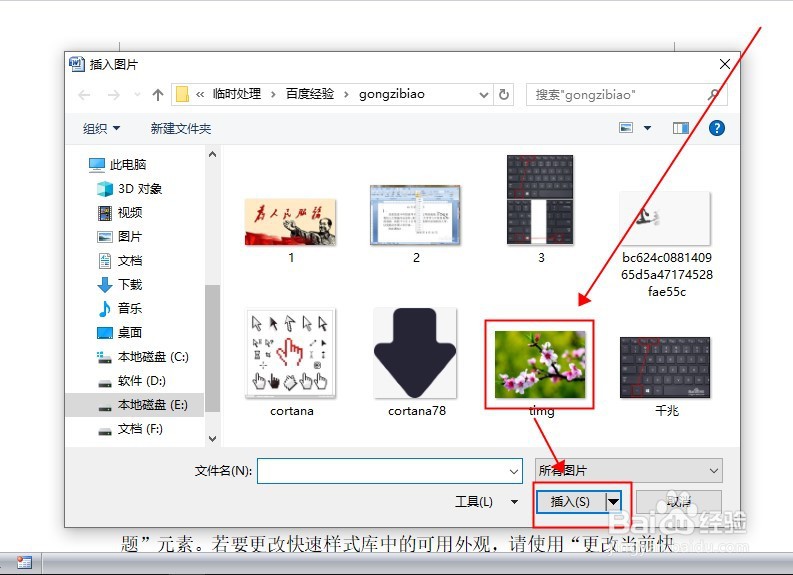
3、在弹出的窗口中找到要插入的图片,点击图片儿,然后点击“插入”。

word文档怎么插入图片并使文字穿越型环绕图片?

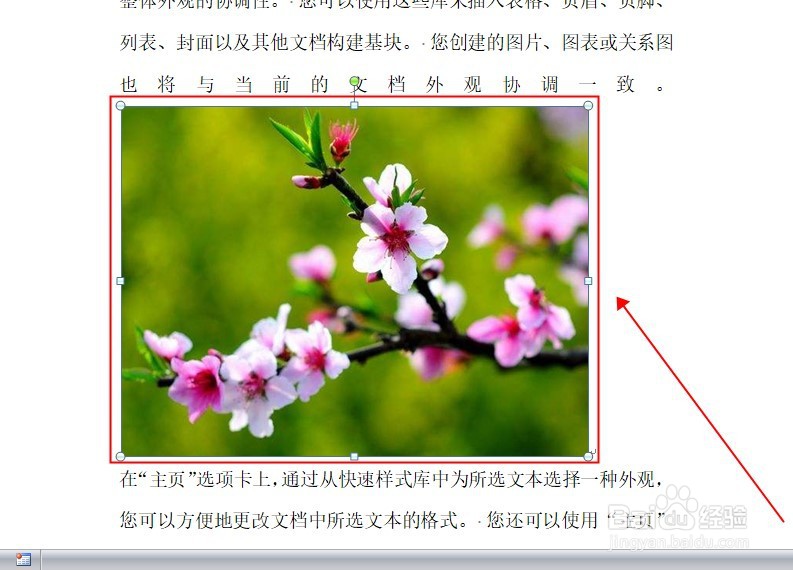
4、图片就插入到文档中。

word文档怎么插入图片并使文字穿越型环绕图片?

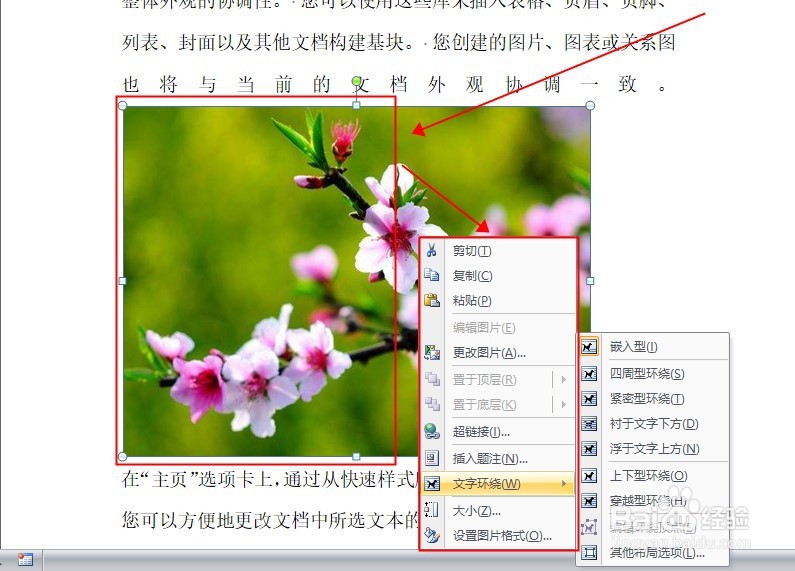
5、点击图片,在图片上右键,弹出右键菜单。

word文档怎么插入图片并使文字穿越型环绕图片?

6、在右键菜单中将鼠标指向“文字环绕”,在“文字环绕”菜单中点击“穿越型环绕”。

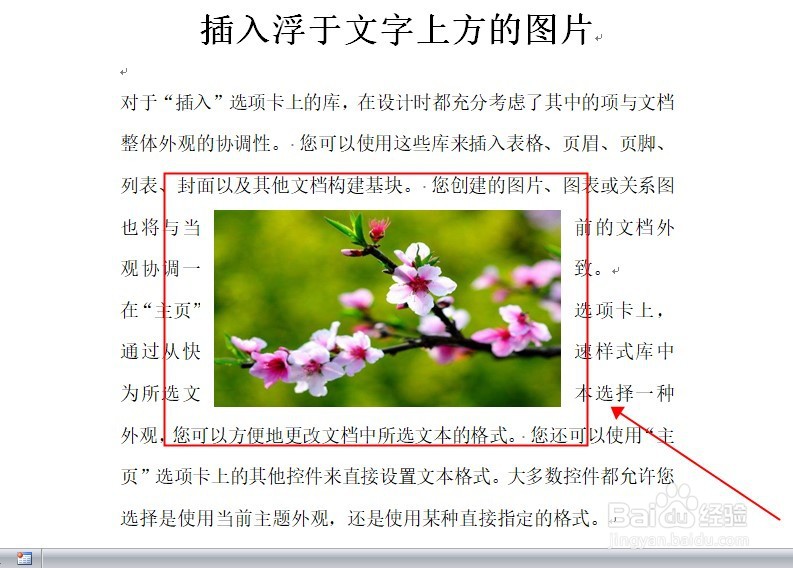
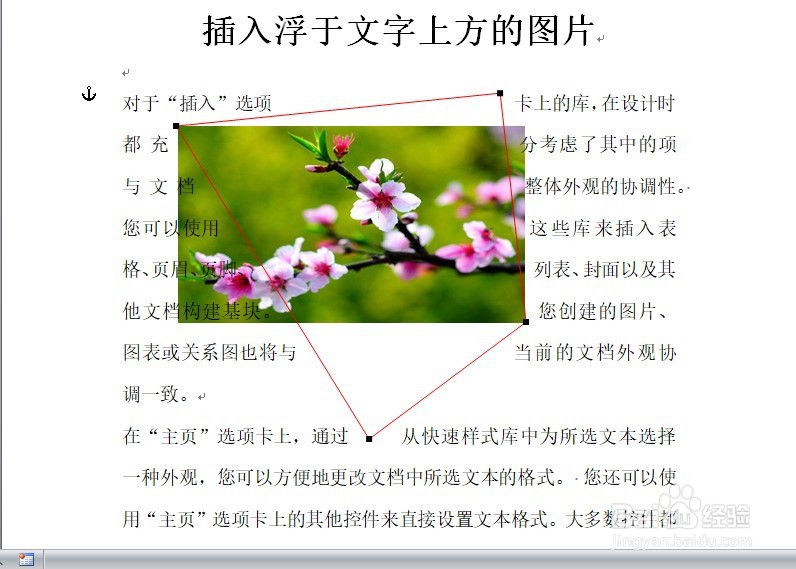
7、这样图片就被文字按穿越型环绕了。至此,可能很多人会疑问文字四周环绕、紧密型环绕和穿越型环绕有什么区别,小编将另分一节进行分享,非常重要,敬请关注。
word文档怎么插入图片并使文字穿越型环绕图片?

8、左键点击图片,我们可以随意移动图片,但文字始终会在四周环绕着图片。

word文档怎么插入图片并使文字穿越型环绕图片?

9、再次提醒,文字对图片的四周环绕、紧密型环绕和穿越型环绕区别很大,而且非常重要,我们另节分享,敬请关注!

1、在word文档中插入图片,并使文字环绕图片是我们实际操作中经常遇到的。

2、操作的方法是插入图片后设置图片与文字相关的样式。

3、感谢您对小编的关注!

了解更多知识,请参见下面链接。

  • word文档中的文字怎样快速添加边框和底纹?
  • Word如何设置表格的边框和底纹?
  • 怎么将word文档中的文本框线条设置为无色?
  • 怎样在word中给图片添加棱台效果
  • Word中怎么设置文字环绕方式
  • 热门搜索
    月子病怎么调理 文科生可以报考的专业 胎儿可以亲子鉴定吗 北疆旅游攻略 出勤天数怎么算 南京旅游景点地图 中考分数怎么查 怀孕屁股疼怎么回事 重庆旅游景点大全 景区标识牌