1、选择ppt菜单栏中的“插入--图片”。

2、找到并选择需要抠图的图片,单击“插入”按钮。

3、单击图片,会自动切换至“格式”菜单中,单击左上角“删除背景”按钮。

4、在删除背景操作界面,单击工具栏中的“标记要删除的区域”按钮。
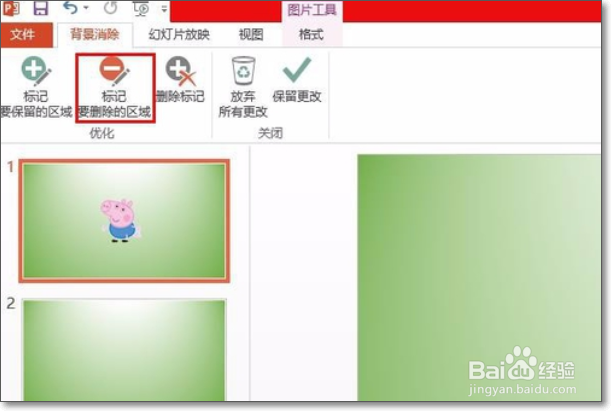
5、在抠取图案的边缘处单击,将边缘没弄好的地方重新调整,调整完成好,单击“保留更改”按钮。

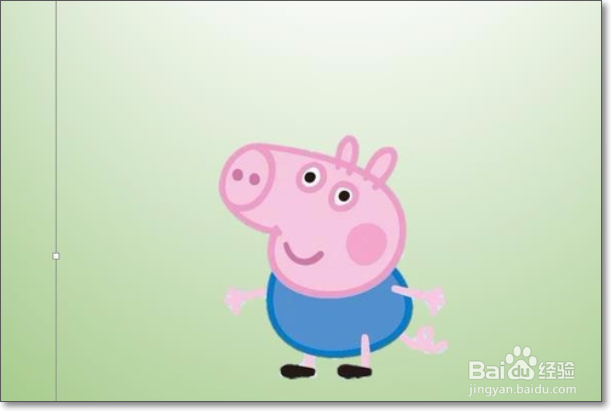
6、如下图所示,图片中的图案抠取完成。
时间:2026-04-23 15:55:33
1、选择ppt菜单栏中的“插入--图片”。
2、找到并选择需要抠图的图片,单击“插入”按钮。
3、单击图片,会自动切换至“格式”菜单中,单击左上角“删除背景”按钮。
4、在删除背景操作界面,单击工具栏中的“标记要删除的区域”按钮。
5、在抠取图案的边缘处单击,将边缘没弄好的地方重新调整,调整完成好,单击“保留更改”按钮。
6、如下图所示,图片中的图案抠取完成。
