1、首先,我们点击打开需要制作动态考勤表的表格,然后按照下面效果空出单元格。

2、随后,我们单击上方的开发工具选项卡,然后点击下方的插入,找到数值调节控件。

3、如果软件上没有看开发工具选项卡,则需要去软件选项设置中勾选。

4、在需要的位置,我们绘制按钮,然后鼠标右键,点击设置格式。
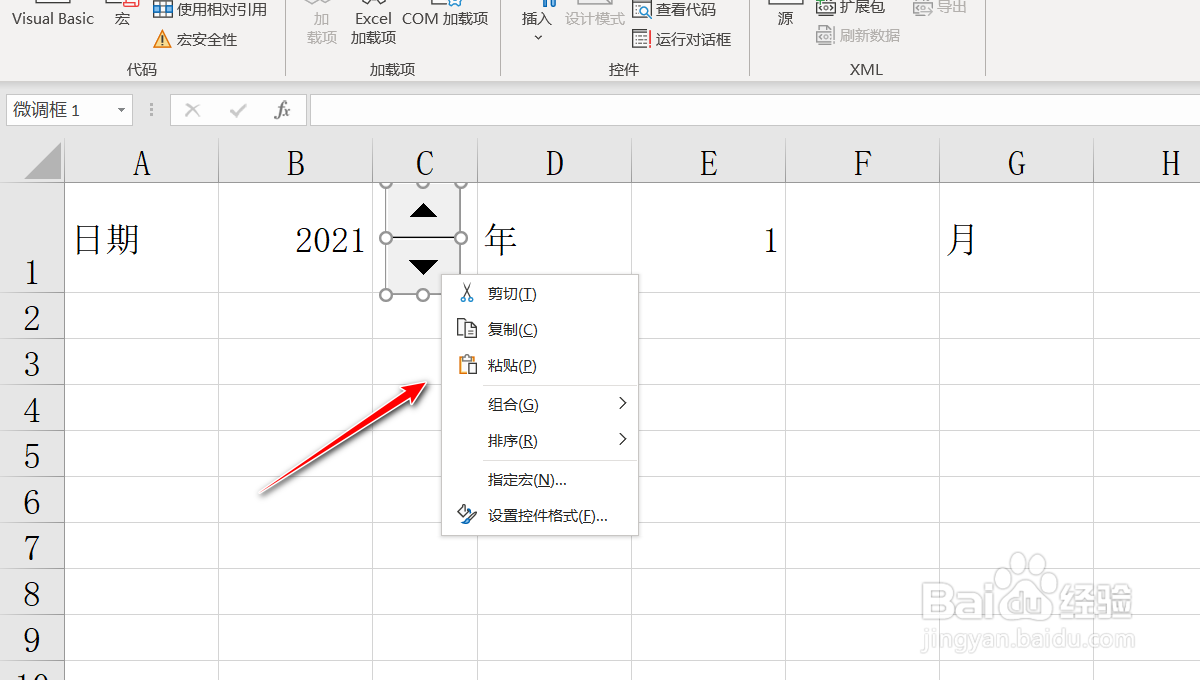
5、在打开的格式对话框中,我们按照下面数值设定,然后点击单元格链接后面的小箭头。
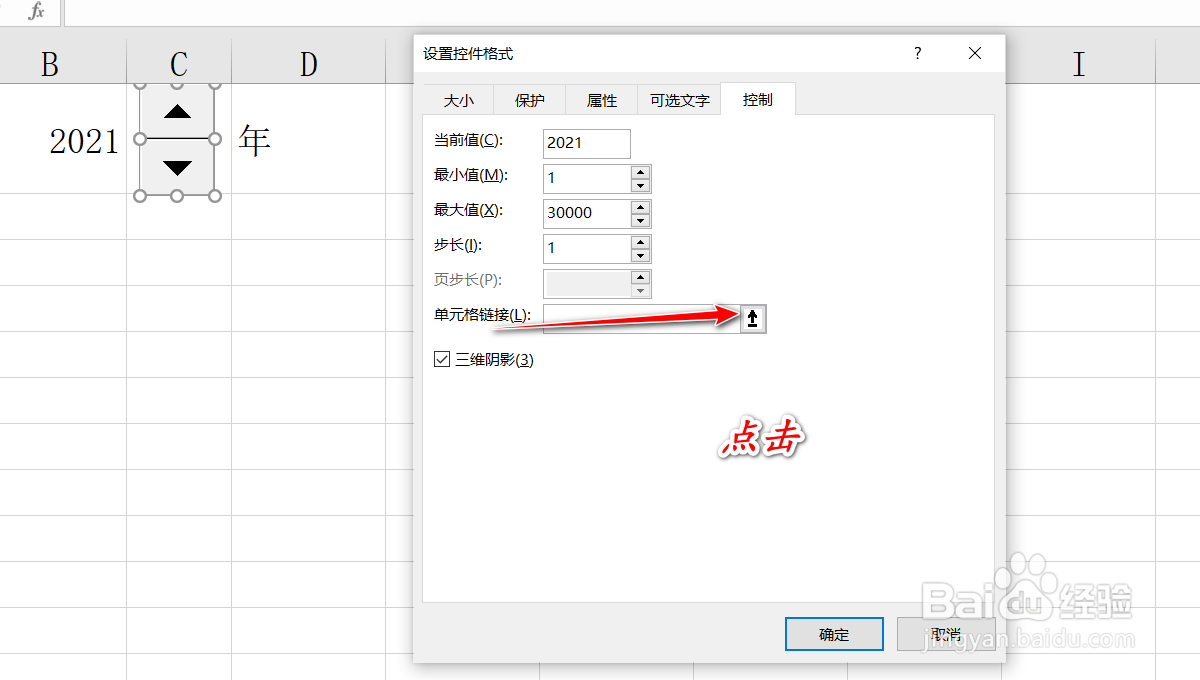
6、链接源设定为年份单元格,随后确定,我们点击按钮就可以调节年份啦。以此方式完成月份的设定就行啦。

时间:2026-04-22 16:34:01
1、首先,我们点击打开需要制作动态考勤表的表格,然后按照下面效果空出单元格。
2、随后,我们单击上方的开发工具选项卡,然后点击下方的插入,找到数值调节控件。
3、如果软件上没有看开发工具选项卡,则需要去软件选项设置中勾选。
4、在需要的位置,我们绘制按钮,然后鼠标右键,点击设置格式。
5、在打开的格式对话框中,我们按照下面数值设定,然后点击单元格链接后面的小箭头。
6、链接源设定为年份单元格,随后确定,我们点击按钮就可以调节年份啦。以此方式完成月份的设定就行啦。
