1、打开软件,如图

2、导入图片,如图
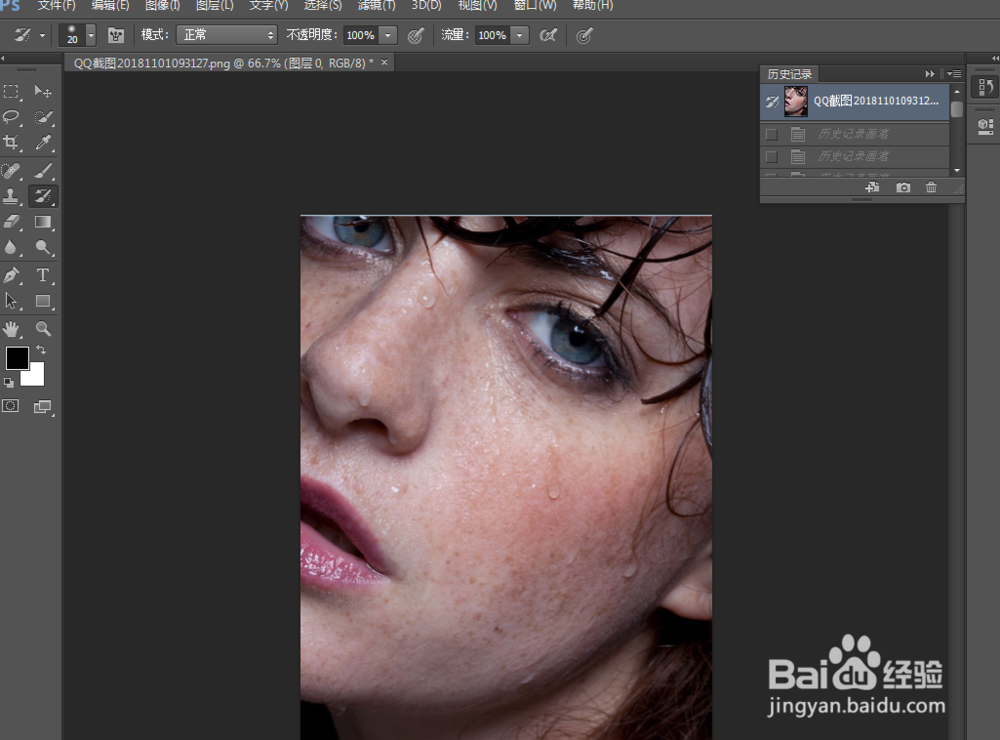
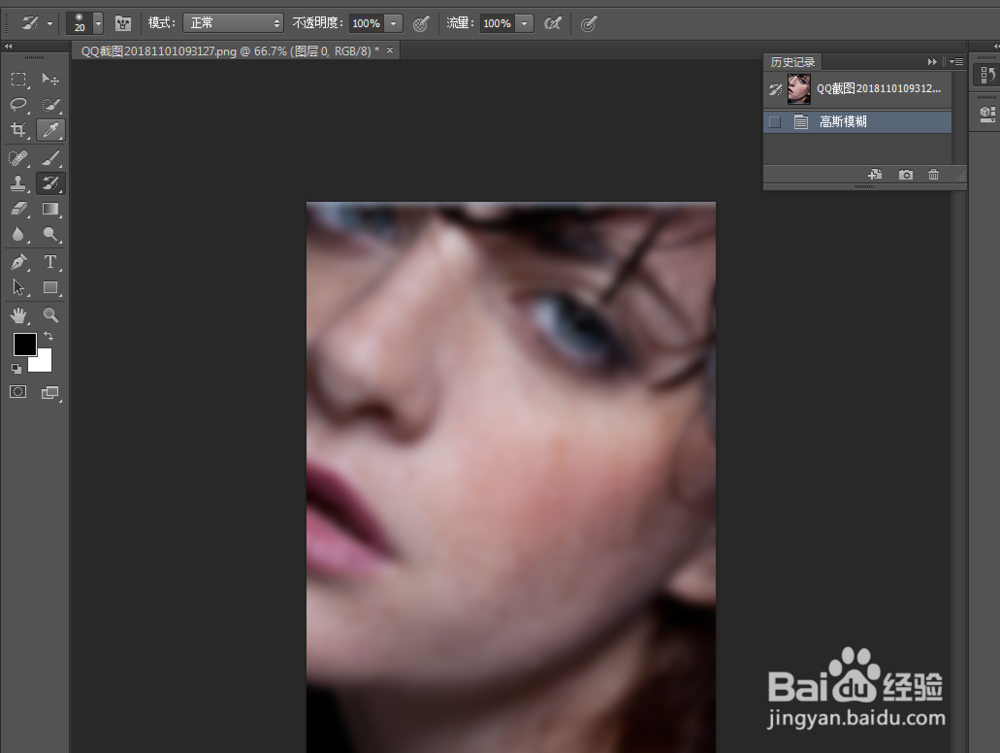
3、对图像进行高斯模糊,如图
4、选中历史记录画笔工具,如图

5、用历史记录画笔工具对人工眼睛,嘴部,头发等不需要磨皮的地方进行涂抹,如图

6、慢慢的调整历史记录画笔工具的笔头大小以及不透明度或者流量,对人物进行涂抹,完成磨皮,如图

时间:2026-04-21 23:25:35
1、打开软件,如图
2、导入图片,如图
3、对图像进行高斯模糊,如图
4、选中历史记录画笔工具,如图
5、用历史记录画笔工具对人工眼睛,嘴部,头发等不需要磨皮的地方进行涂抹,如图
6、慢慢的调整历史记录画笔工具的笔头大小以及不透明度或者流量,对人物进行涂抹,完成磨皮,如图
