1、首先打开需要编辑的工作表,如下图
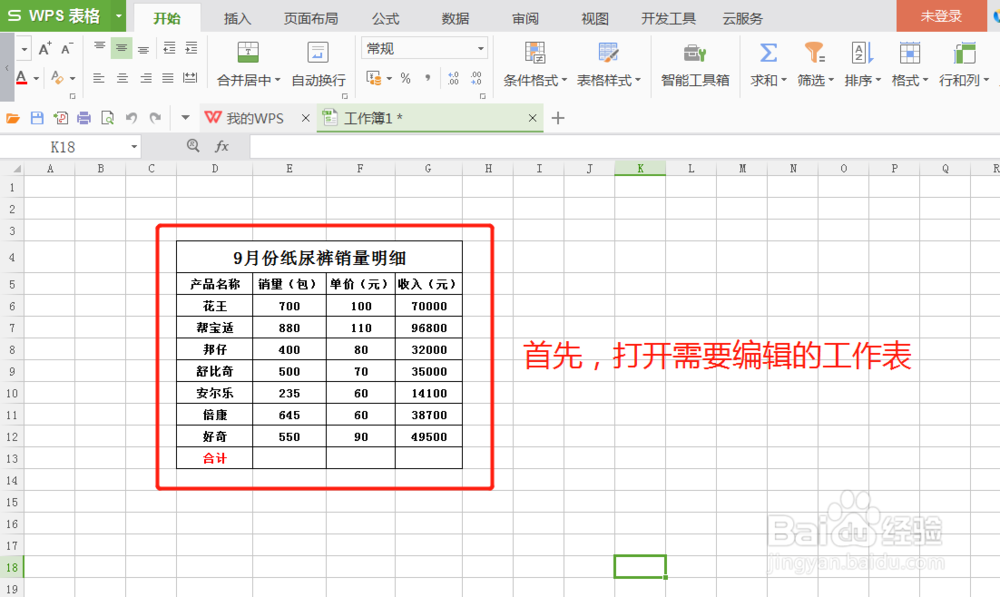
2、选中需要求和的单元格,如图

3、点击 ‘’求和 ‘’,数据瞬间出来,求和完成,如下图

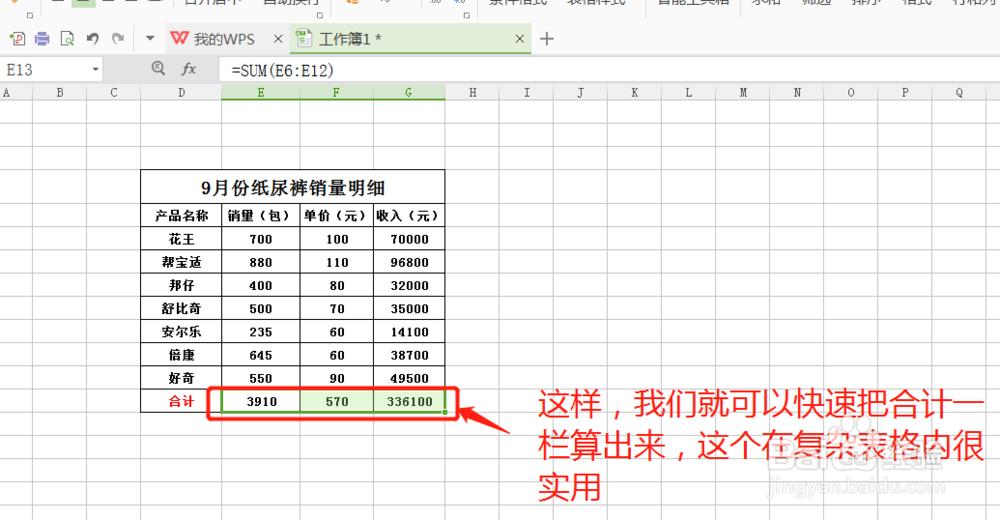
4、选中 ‘’产品名称 ‘’和 ‘’销量 ‘’两栏,依次点击‘插入’、‘图表’
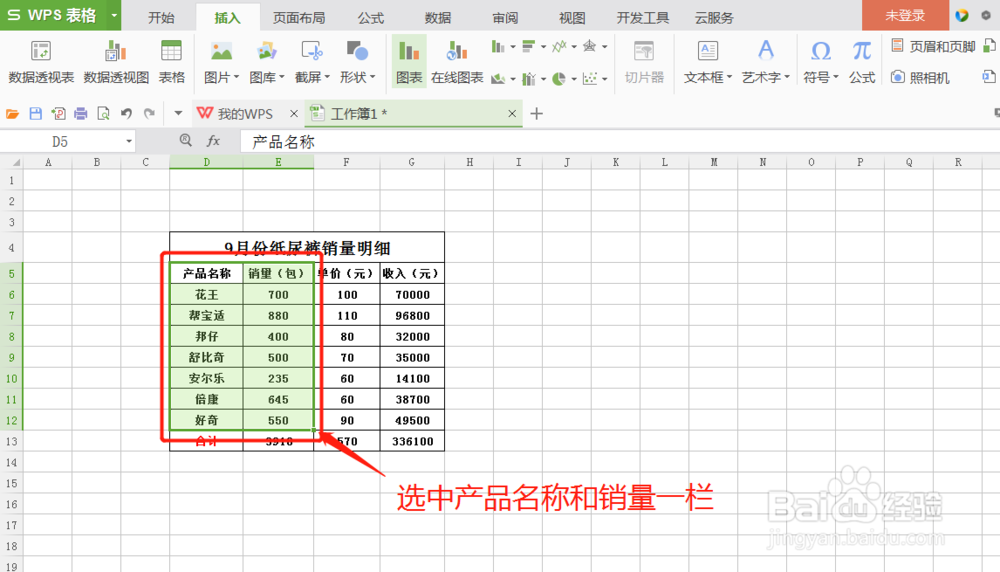

5、进入图表对话框,选择需要的图标类型,这里,我们选择 ‘’柱形图‘’ 即可,然后点击右下角的‘确定’,插入图表完成,效果如图

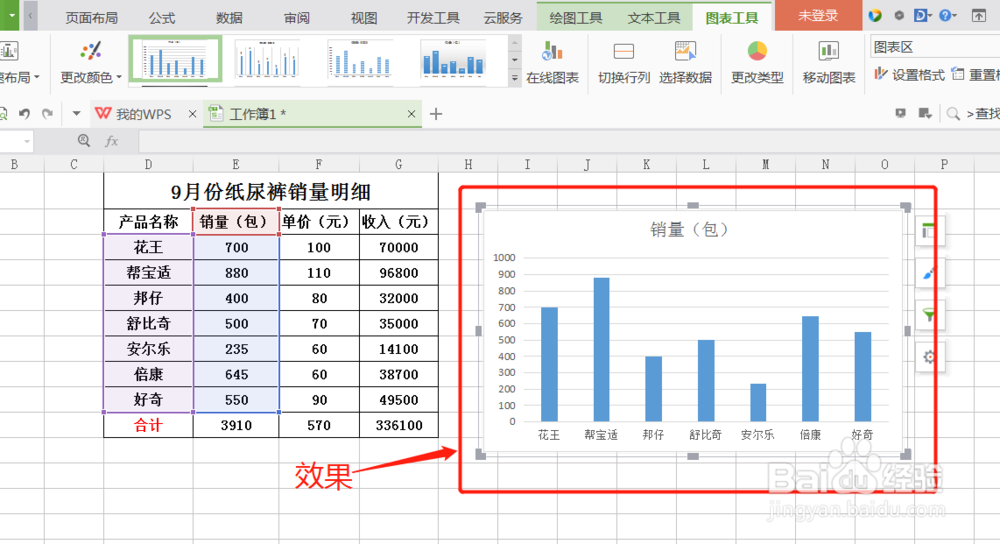
6、调整图表大小,鼠标放至红色框处,光标变成 黑色双向箭头,按住Ctrl可同比例调整图形大小,完成。

时间:2026-04-25 13:29:01
1、首先打开需要编辑的工作表,如下图
2、选中需要求和的单元格,如图
3、点击 ‘’求和 ‘’,数据瞬间出来,求和完成,如下图
4、选中 ‘’产品名称 ‘’和 ‘’销量 ‘’两栏,依次点击‘插入’、‘图表’
5、进入图表对话框,选择需要的图标类型,这里,我们选择 ‘’柱形图‘’ 即可,然后点击右下角的‘确定’,插入图表完成,效果如图
6、调整图表大小,鼠标放至红色框处,光标变成 黑色双向箭头,按住Ctrl可同比例调整图形大小,完成。
