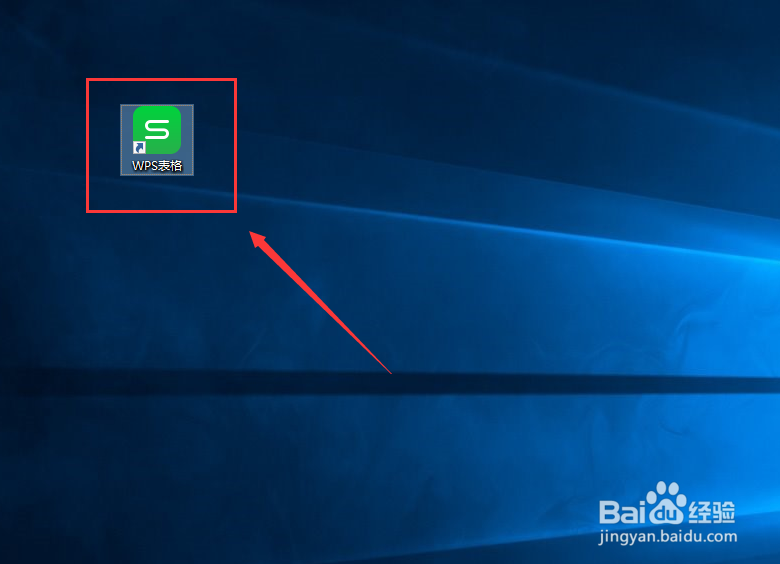
1、启动WPS表格软件。
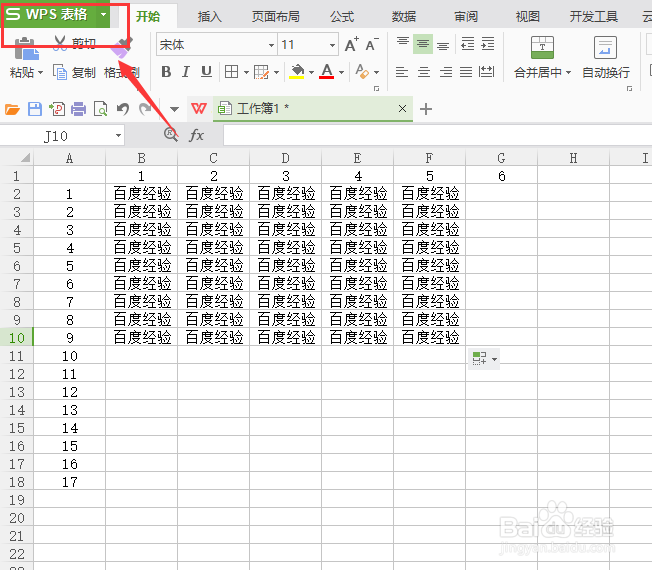
2、点击左上角的【WPS表格】按钮。
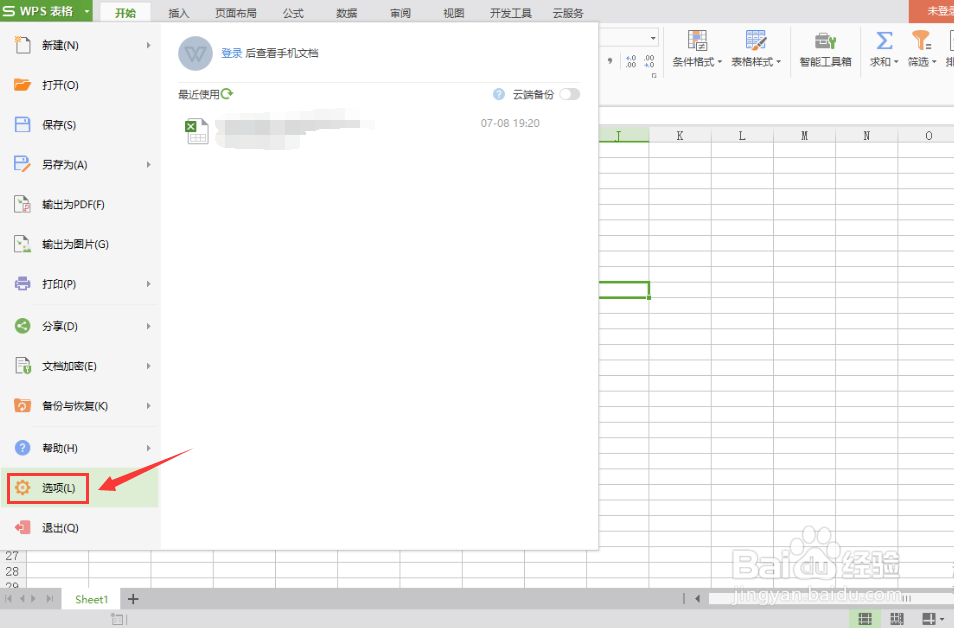
3、点击【选项】。
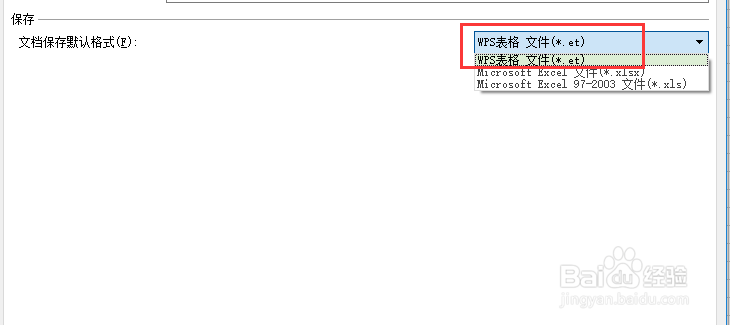
4、点击左边的【常规与保存】,再选择【保存】下的【文档保存默认格式】。

5、这里我们选择【.et文件格式】
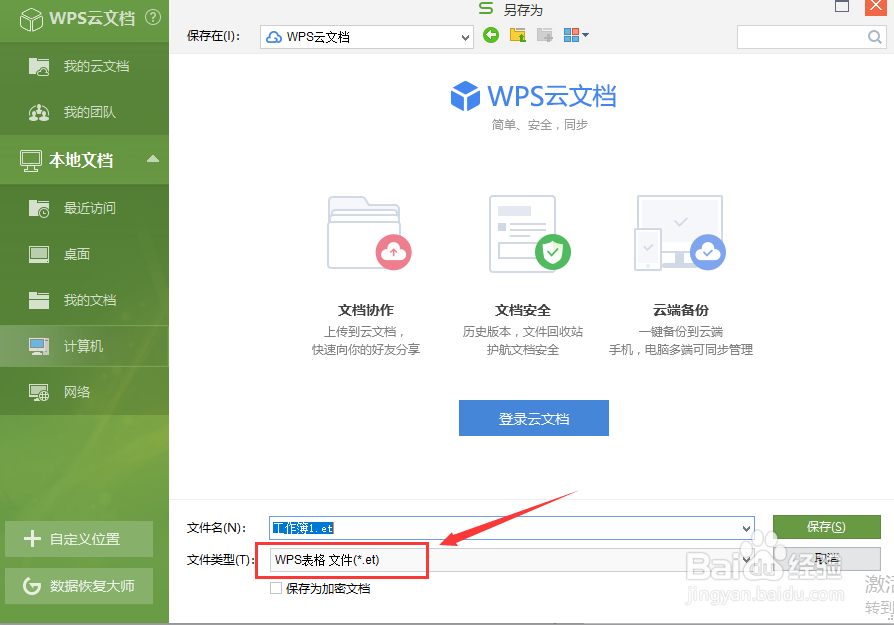
6、进行另存为后发现,文件类型就变成【.et】文件了。
7、如果您觉得有用,记得在下方点击投票、点赞、关注、留言,小编会定期奉上更多的惊喜哦,您的支持才是小编继续努力的动力,么么哒。

时间:2026-04-24 08:58:08
1、启动WPS表格软件。
2、点击左上角的【WPS表格】按钮。
3、点击【选项】。
4、点击左边的【常规与保存】,再选择【保存】下的【文档保存默认格式】。
5、这里我们选择【.et文件格式】
6、进行另存为后发现,文件类型就变成【.et】文件了。
7、如果您觉得有用,记得在下方点击投票、点赞、关注、留言,小编会定期奉上更多的惊喜哦,您的支持才是小编继续努力的动力,么么哒。
