1、创建一个 500*500的规格图层 ,用白色填充背景
如下图所示

2、前景色调成白色,背景色调成白色
如下图所示

3、接下来重点来了,看清楚。
滤镜--渲染--云彩 得到如下效果图

4、接着 滤镜--风格化--突出 根据如图所示参数
得到效果图
如下图所示
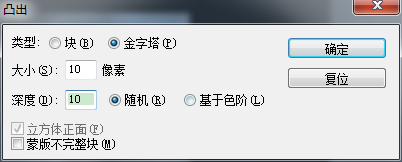

5、接着 滤镜--风格化--突出 根据如图所示参数
得到效果图
如下图所示
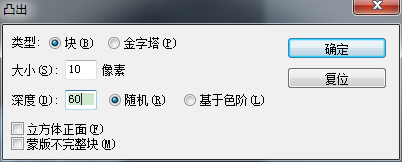

6、最后 滤镜--风格化--突出 根据如图所示参数
得到效果图
如下图所示


7、效果图就出来了。大家可以拿去用了

时间:2026-04-28 02:18:49
1、创建一个 500*500的规格图层 ,用白色填充背景
如下图所示
2、前景色调成白色,背景色调成白色
如下图所示
3、接下来重点来了,看清楚。
滤镜--渲染--云彩 得到如下效果图
4、接着 滤镜--风格化--突出 根据如图所示参数
得到效果图
如下图所示
5、接着 滤镜--风格化--突出 根据如图所示参数
得到效果图
如下图所示
6、最后 滤镜--风格化--突出 根据如图所示参数
得到效果图
如下图所示
7、效果图就出来了。大家可以拿去用了
